Vtuber 配信者向け素材
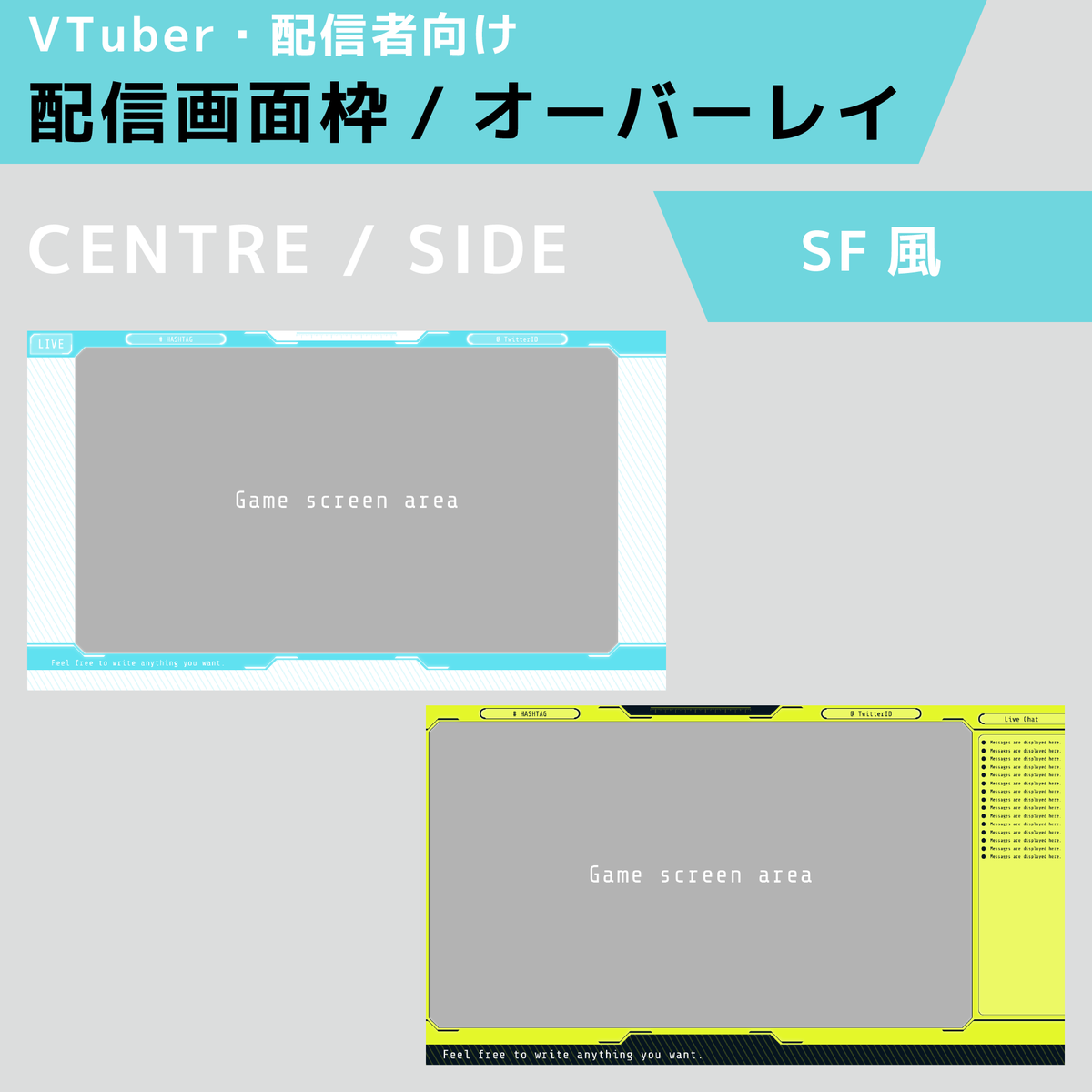
カメラ用配信オーバーレイ 配信で使用するオーバーレイにはアニメーションのついた ド派手 なものもありますが、 できるだけシンプルに、でも無いよりはあった方がいいじゃん というものの方が好みという方もいるかと思います 下の画像はNERD OR DIEで購入できるIridescentに付属さ玲紗の倉庫 BOOTH 配信用オーバーレイ Live2Dモデル 配信用背景 配信用素材 コメント枠 配布 画像素材 イラスト(その他)
Vtuber 配信者向け素材
カメラ用配信オーバーレイ 配信で使用するオーバーレイにはアニメーションのついた ド派手 なものもありますが、 できるだけシンプルに、でも無いよりはあった方がいいじゃん というものの方が好みという方もいるかと思います 下の画像はNERD OR DIEで購入できるIridescentに付属さ玲紗の倉庫 BOOTH 配信用オーバーレイ Live2Dモデル 配信用背景 配信用素材 コメント枠 配布 画像素材 イラスト(その他)

設定不要 Steamのスクリーンショットをコントローラーで撮る方法 うさchannel For Gamers
コントローラーに対応したゲームを起動します。 起動した状態でAltTabキーでSteamオーバーレイを表示させます。 右上のコントローラー設定をクリックします。 ボタンの配置変更などを行えます。 今回はPS4のコントローラーを例にしています。 を選択します。Ps4コントローラーをpcに認識させる方法になります。まず、ps4のコントローラーの psボタン と shareボタン を 約5秒間 ほど同時押しをします。そうしますと、ps4コントローラーのライトバーが発光をし、点滅するのを確認します。