
設定不要 Steamのスクリーンショットをコントローラーで撮る方法 うさchannel For Gamers
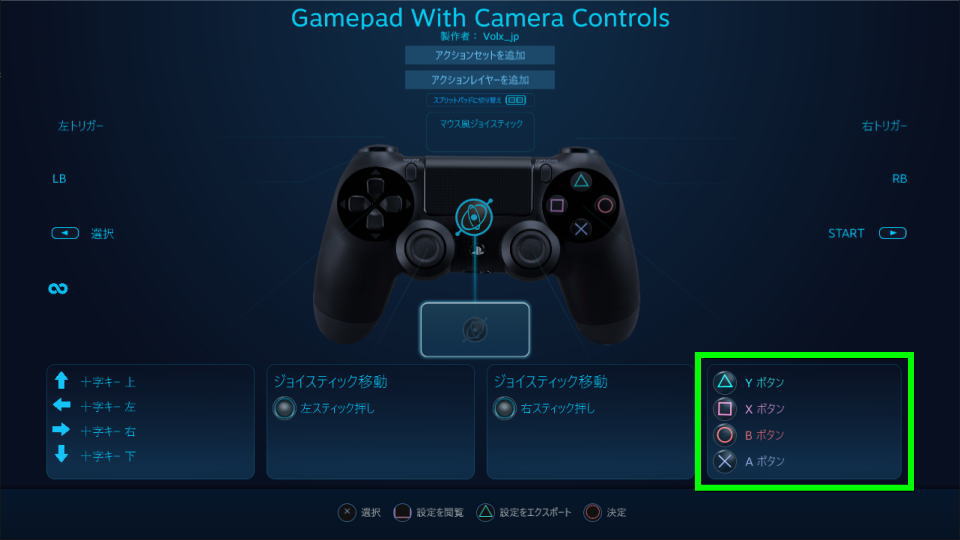
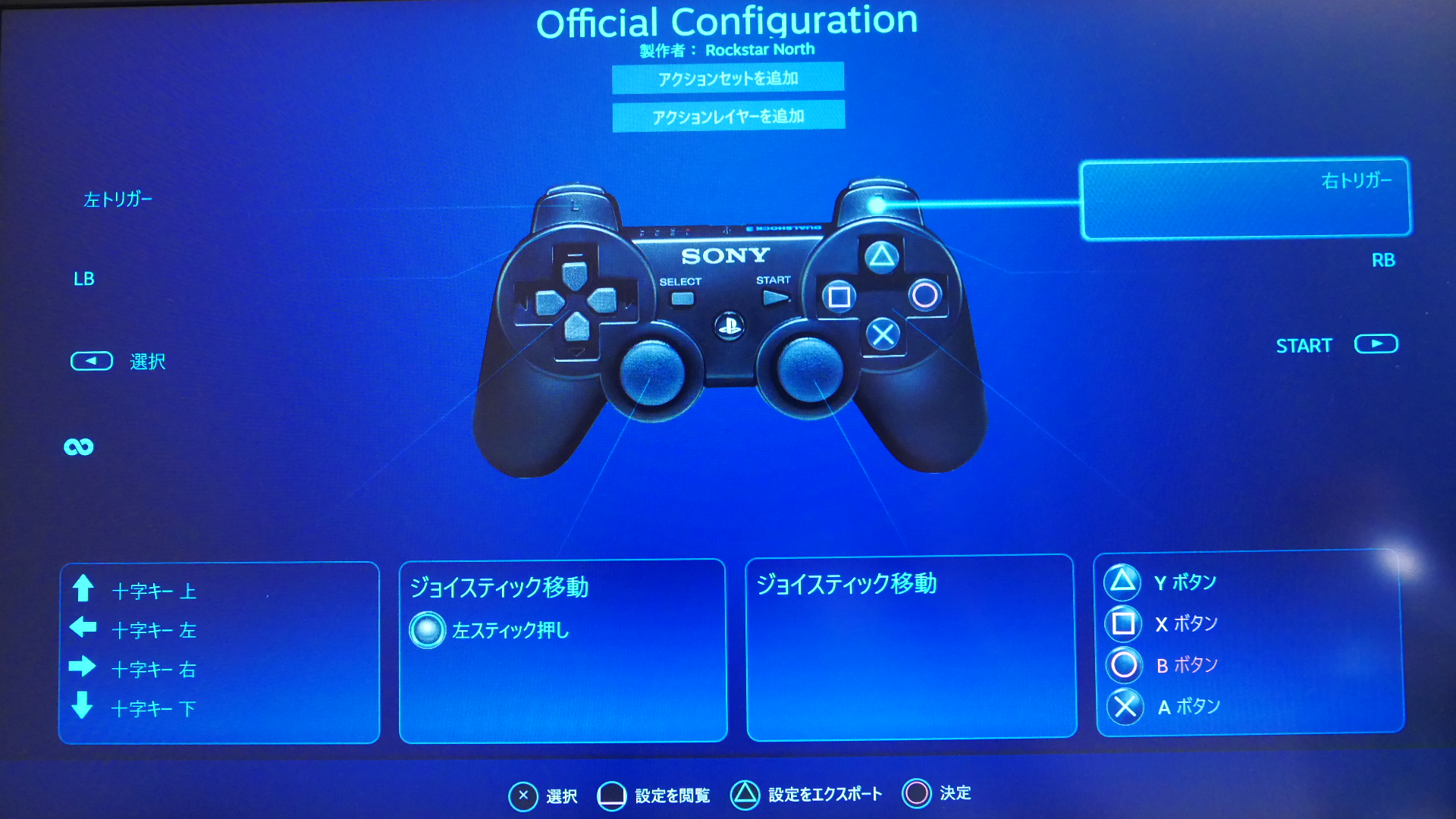
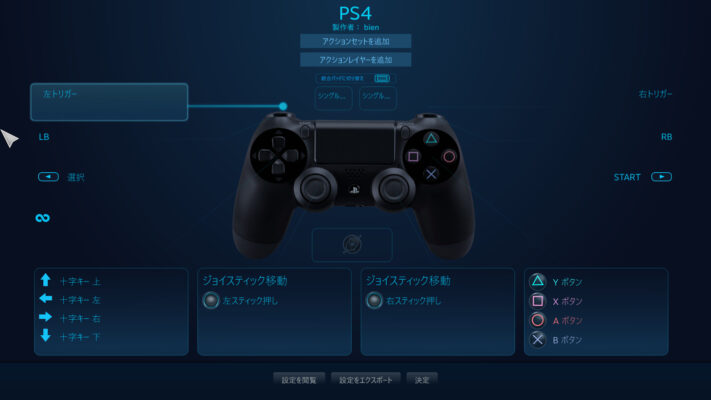
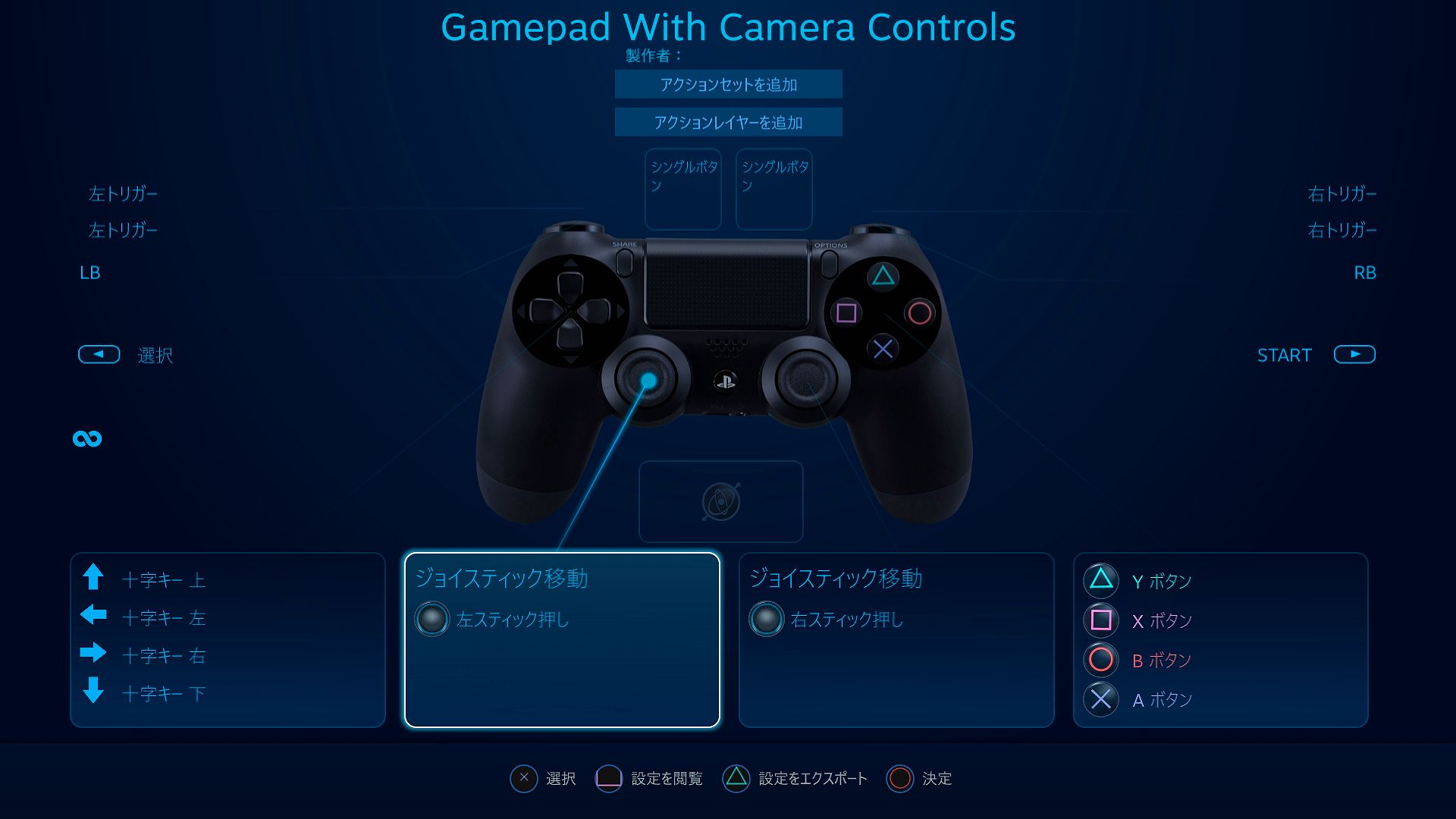
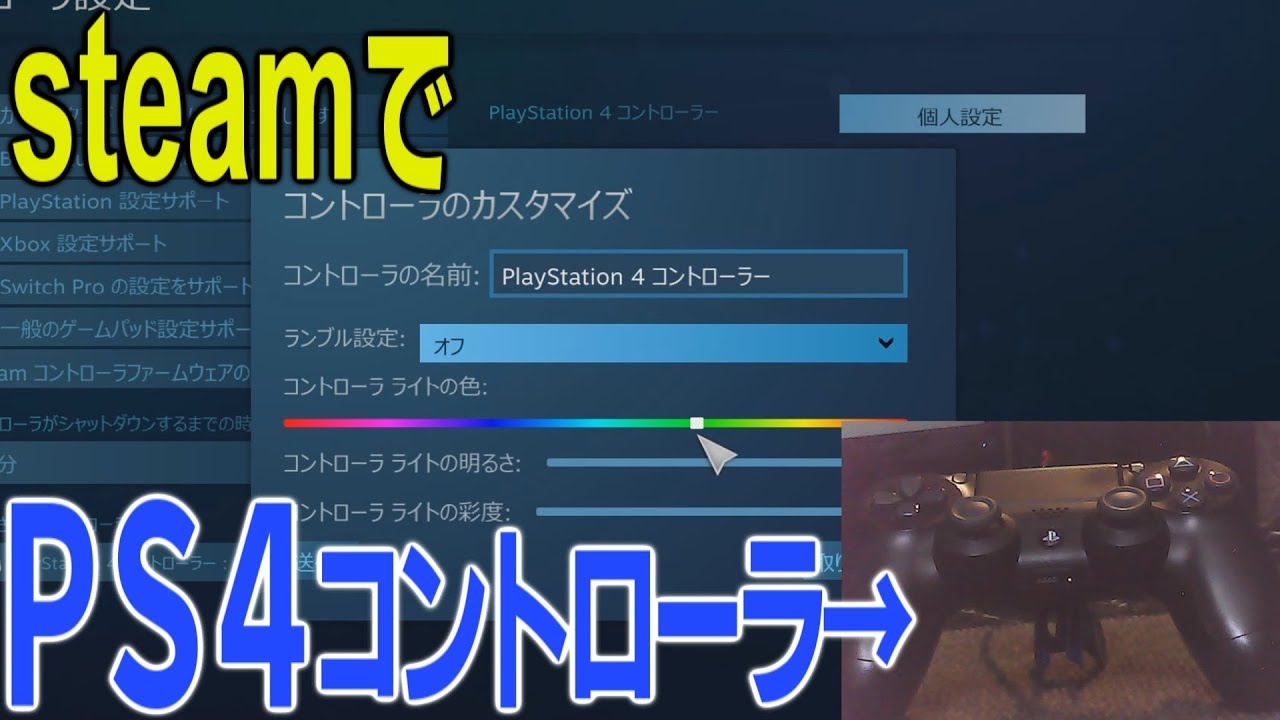
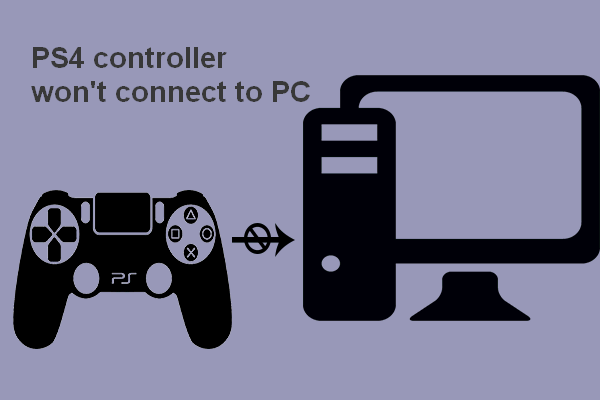
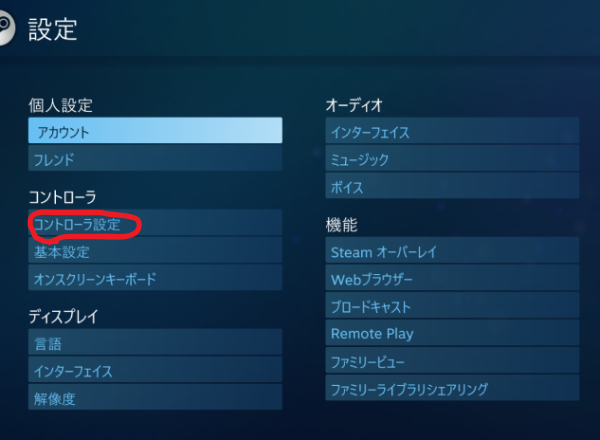
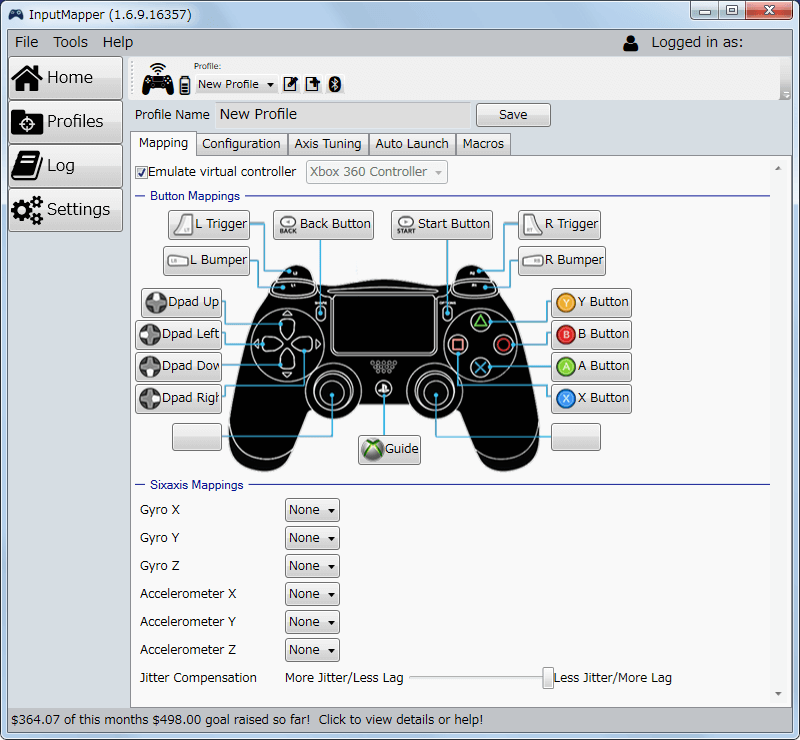
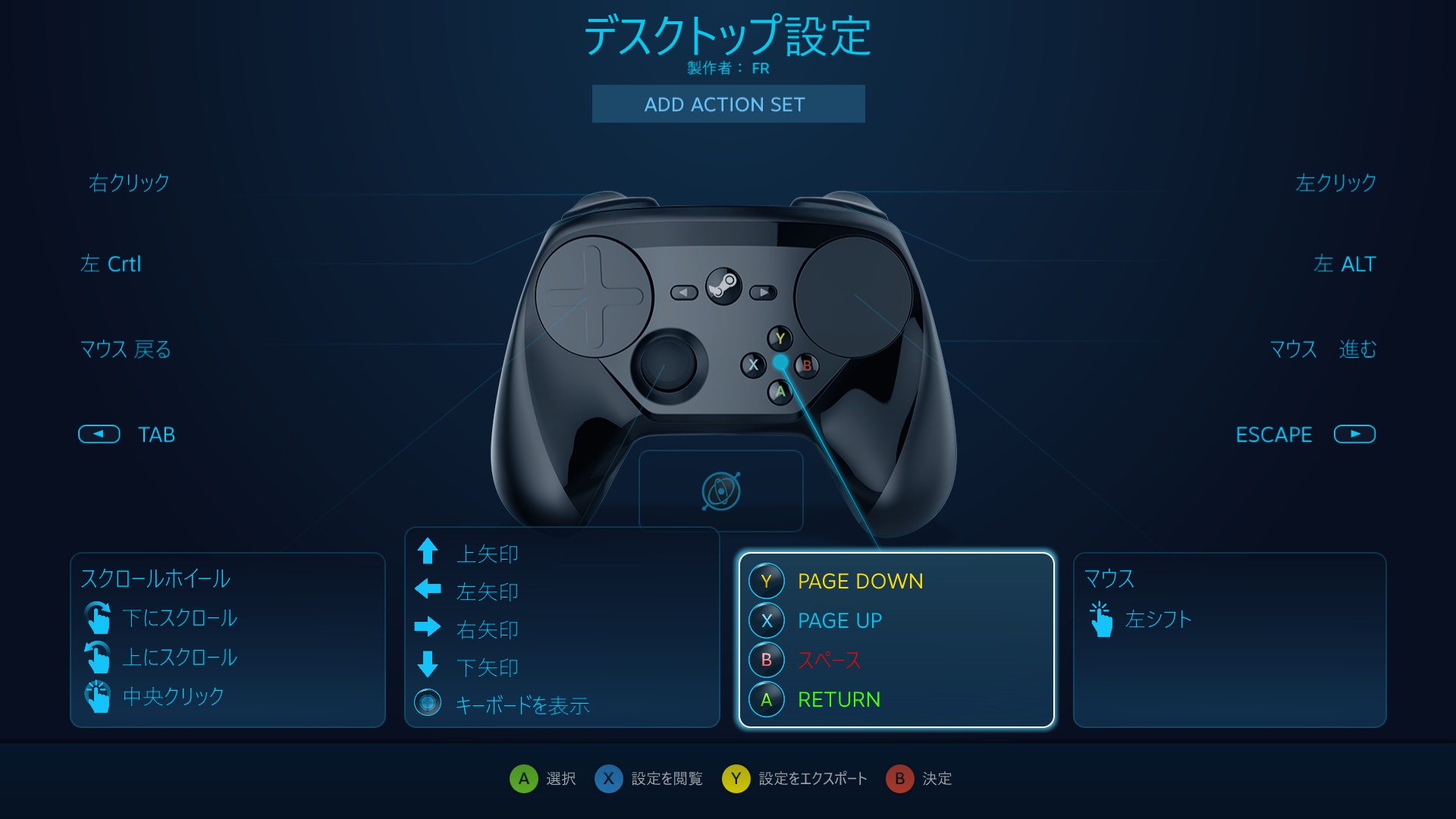
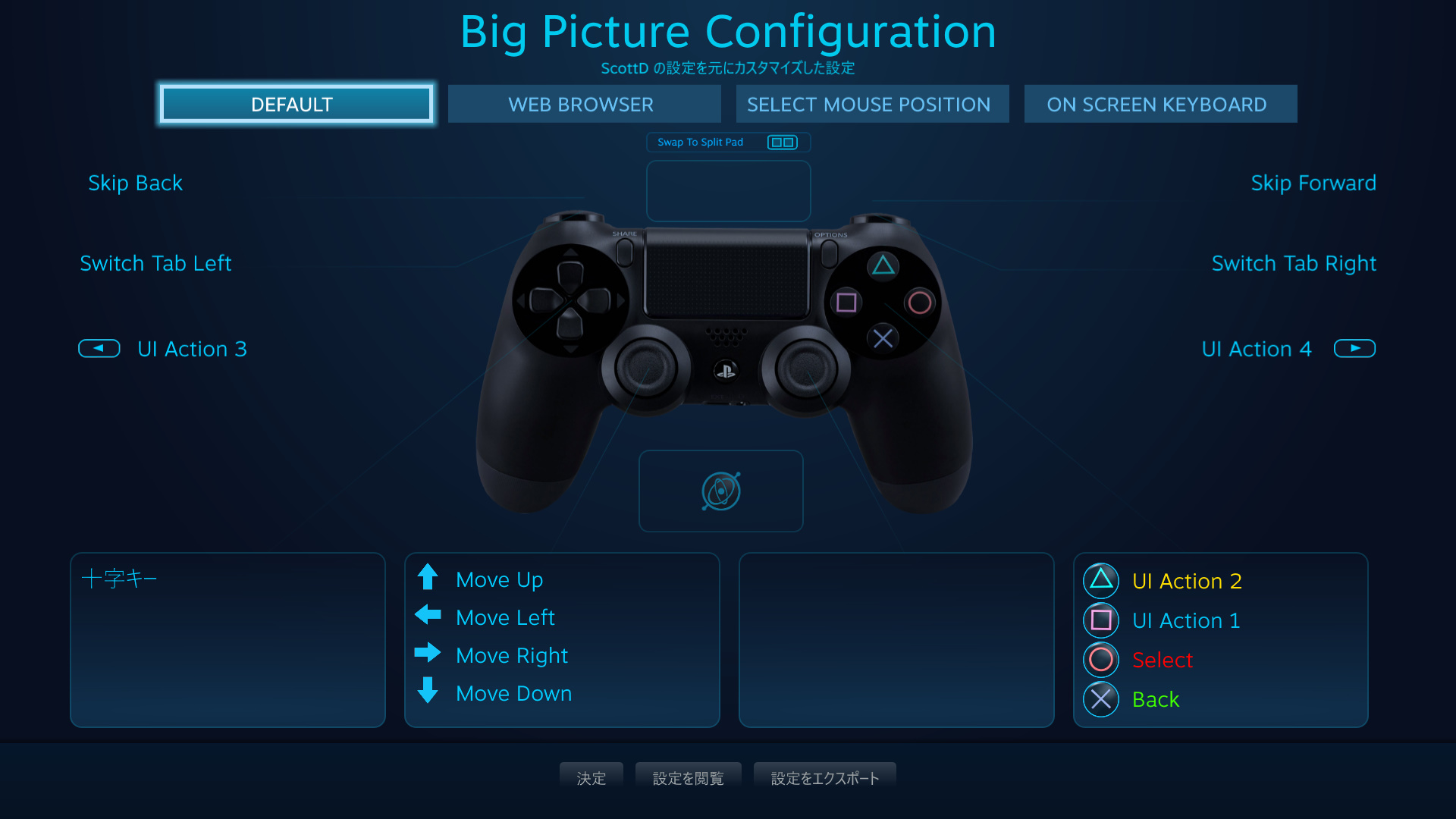
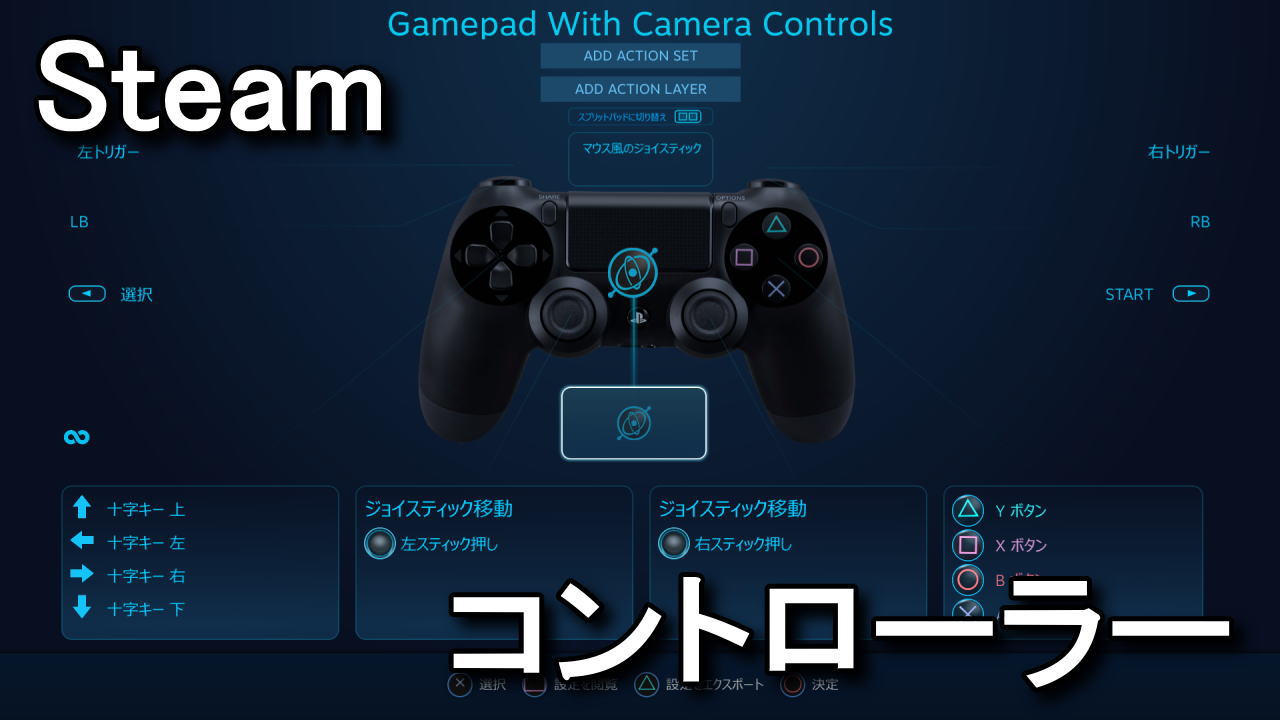
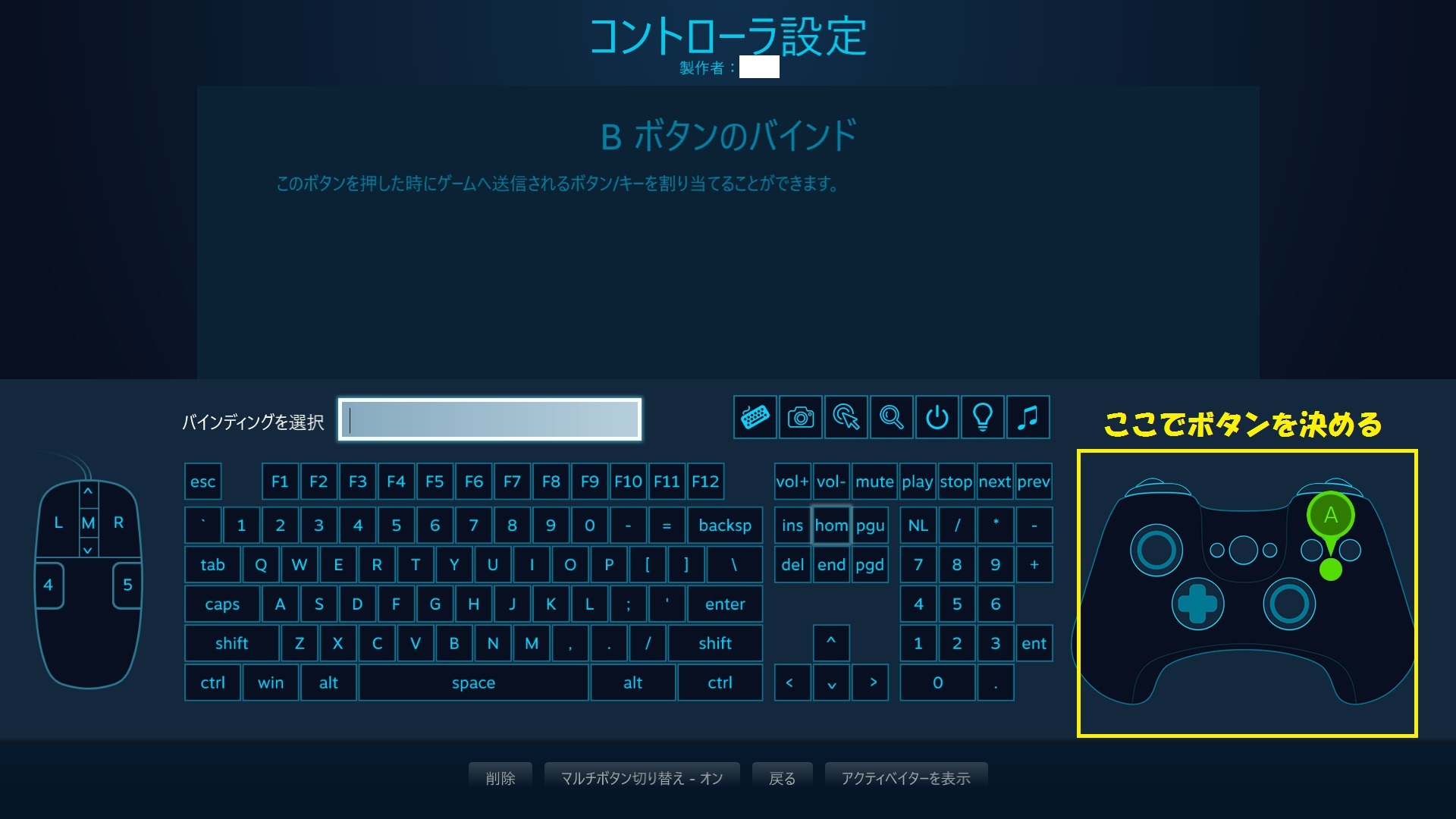
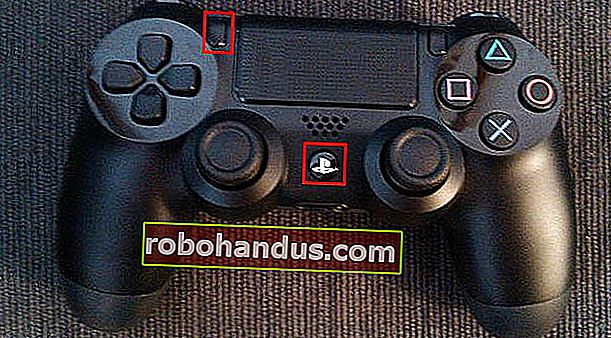
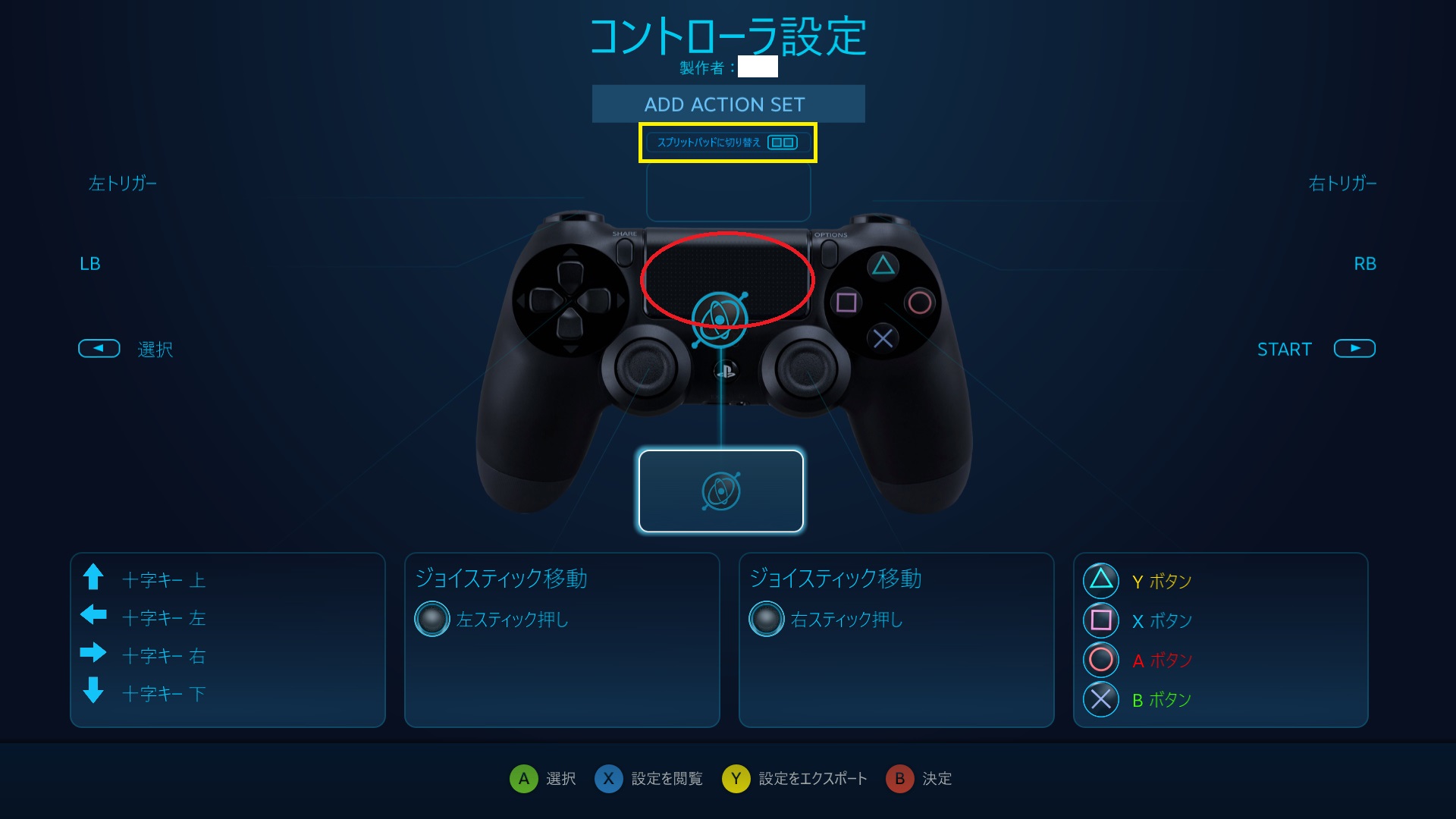
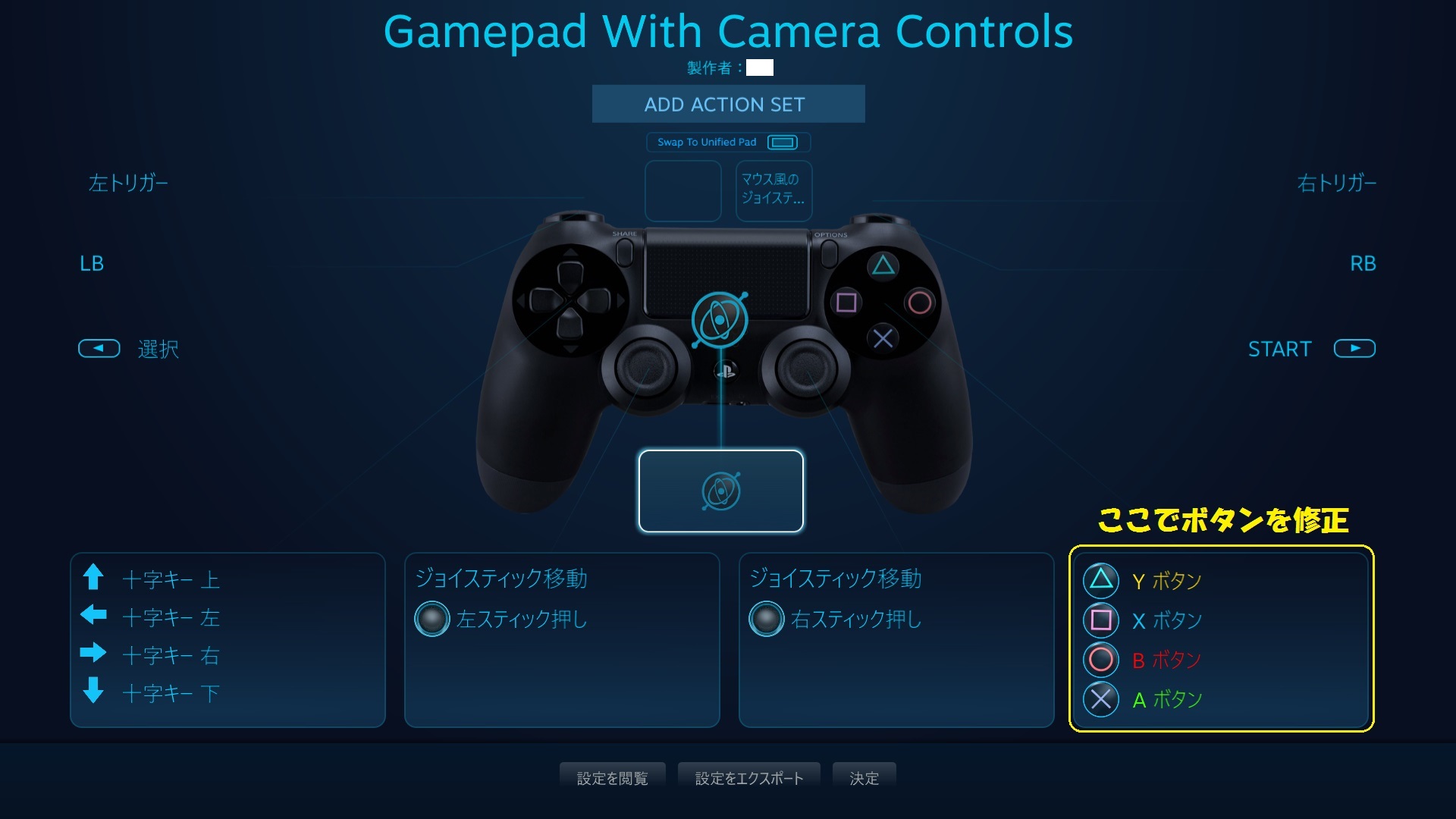
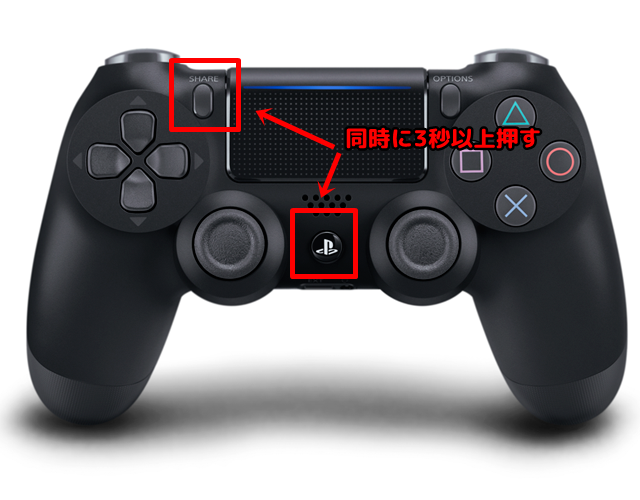
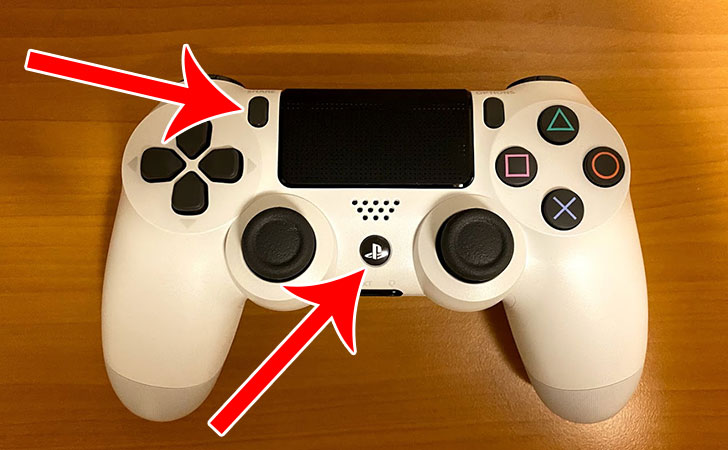
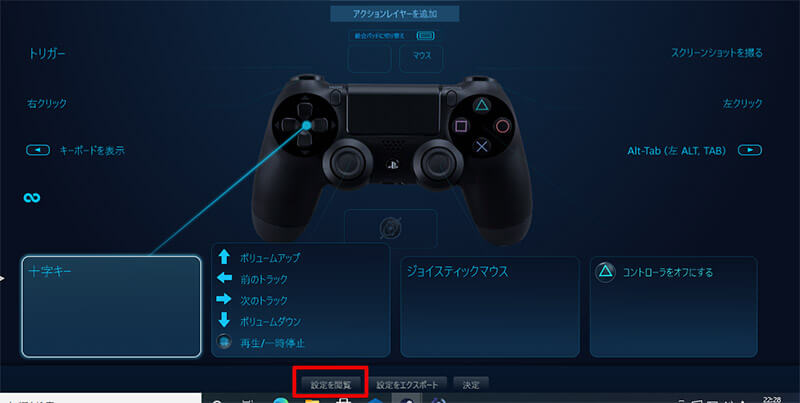
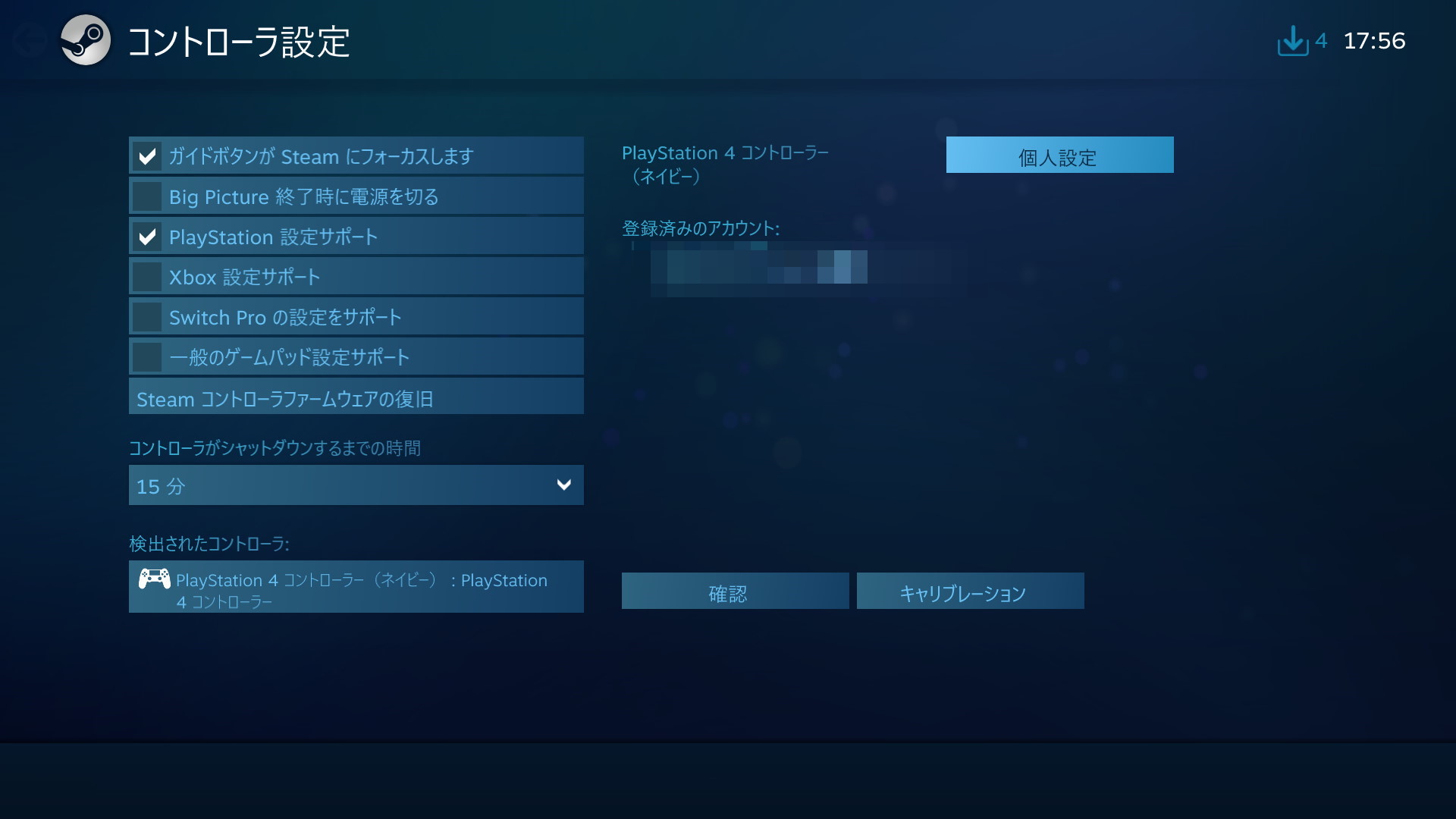
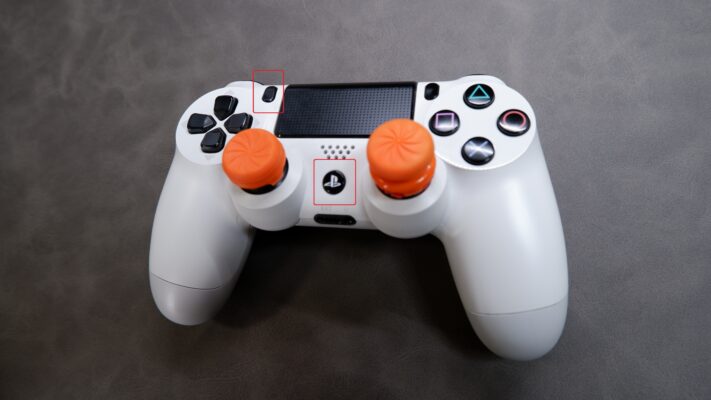
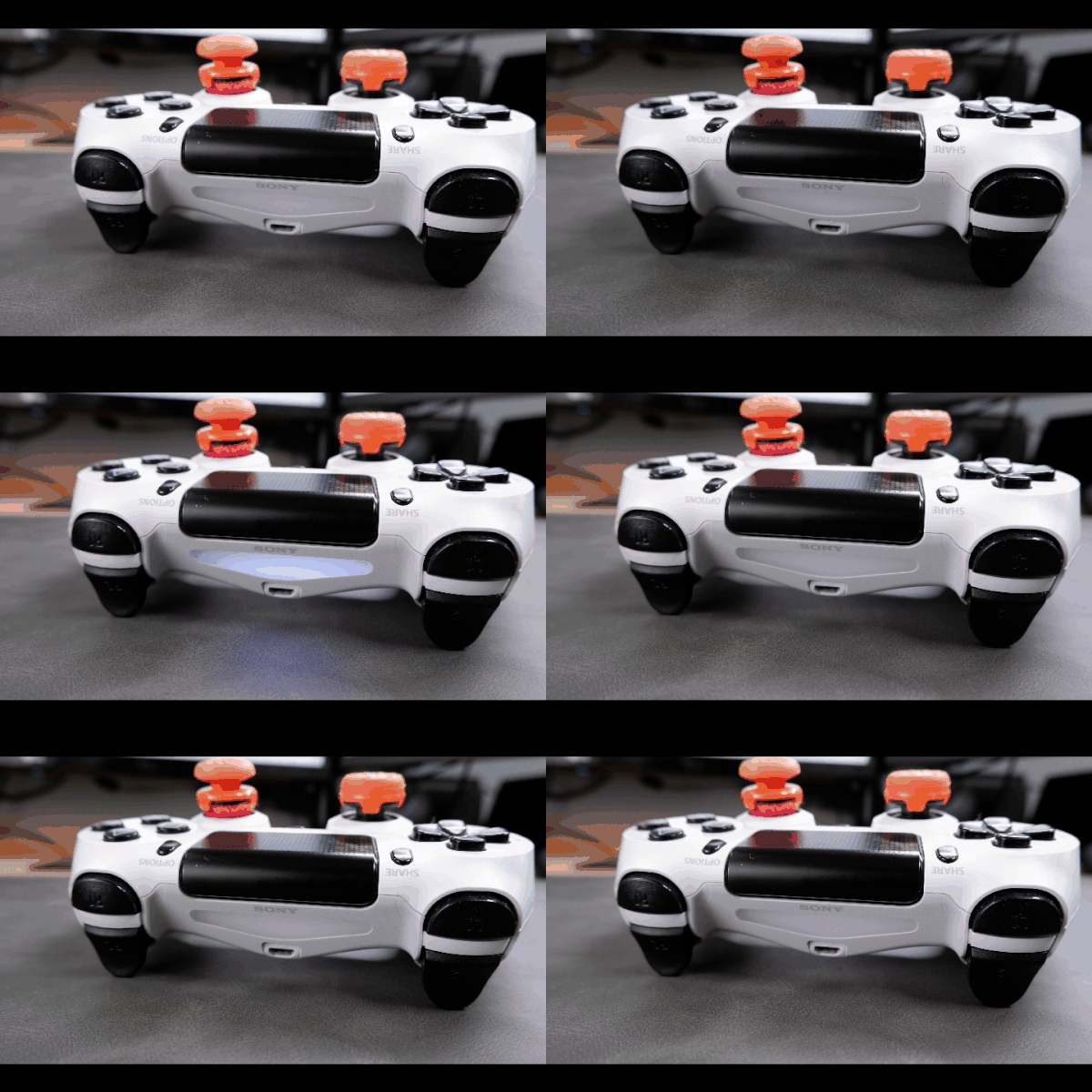
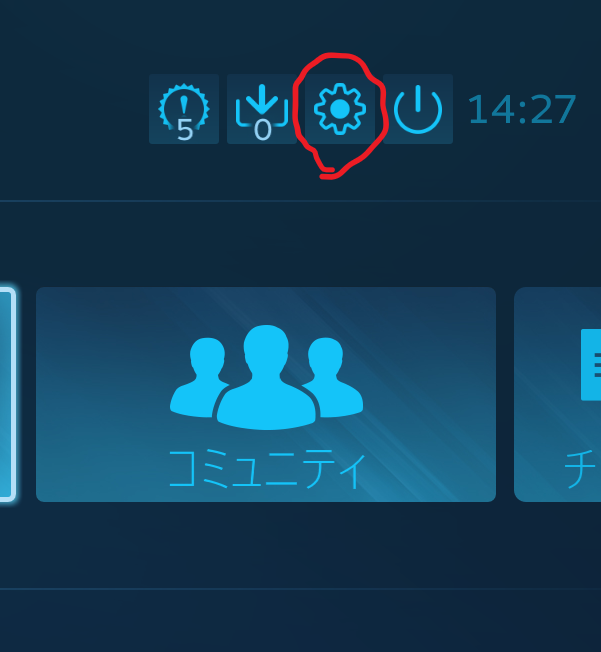
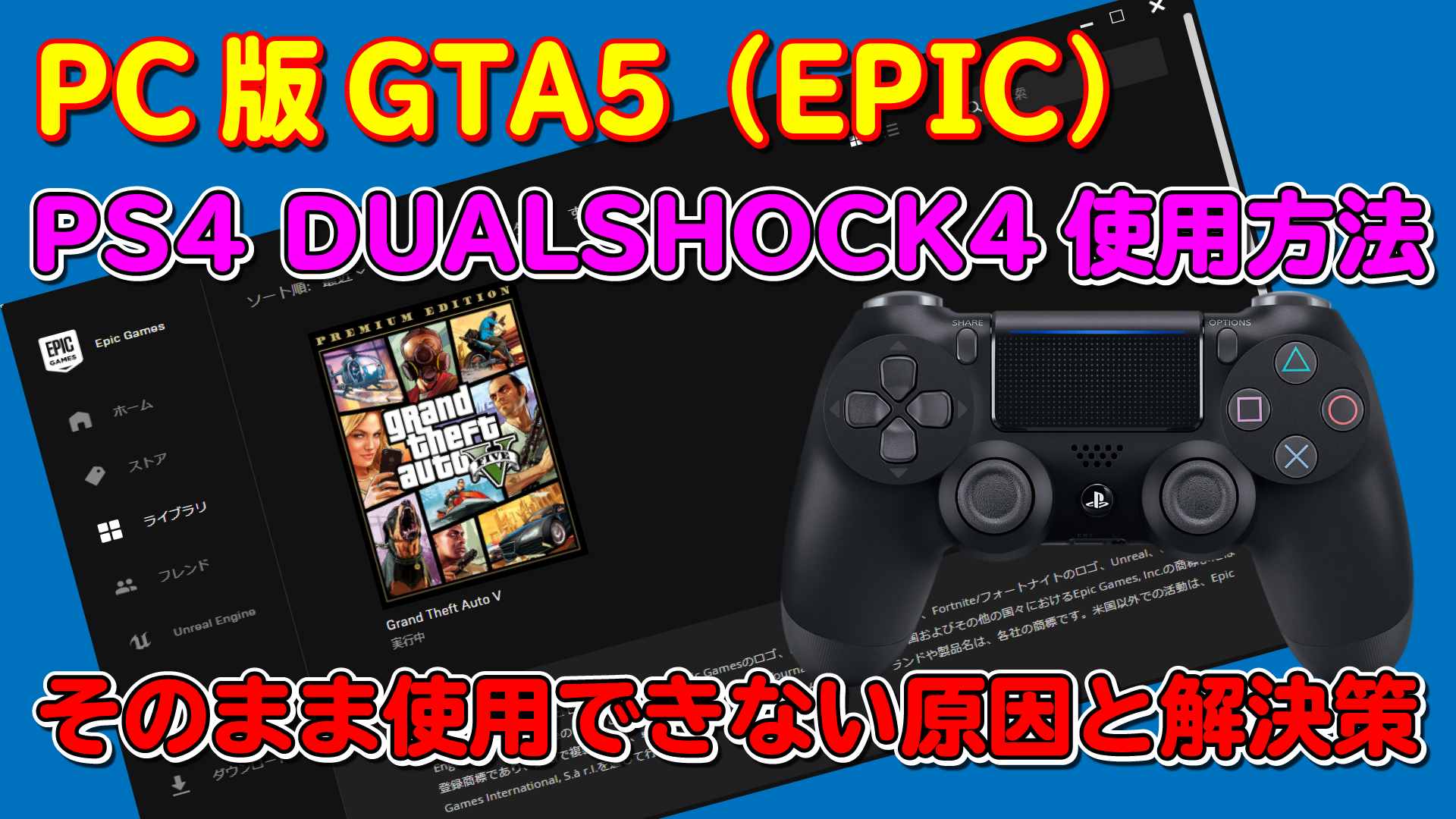
コントローラーに対応したゲームを起動します。 起動した状態でAltTabキーでSteamオーバーレイを表示させます。 右上のコントローラー設定をクリックします。 ボタンの配置変更などを行えます。 今回はPS4のコントローラーを例にしています。 を選択します。Ps4コントローラーをpcに認識させる方法になります。まず、ps4のコントローラーの psボタン と shareボタン を 約5秒間 ほど同時押しをします。そうしますと、ps4コントローラーのライトバーが発光をし、点滅するのを確認します。
Steam ps4コントローラー ボタン表示 ウィッチャー3
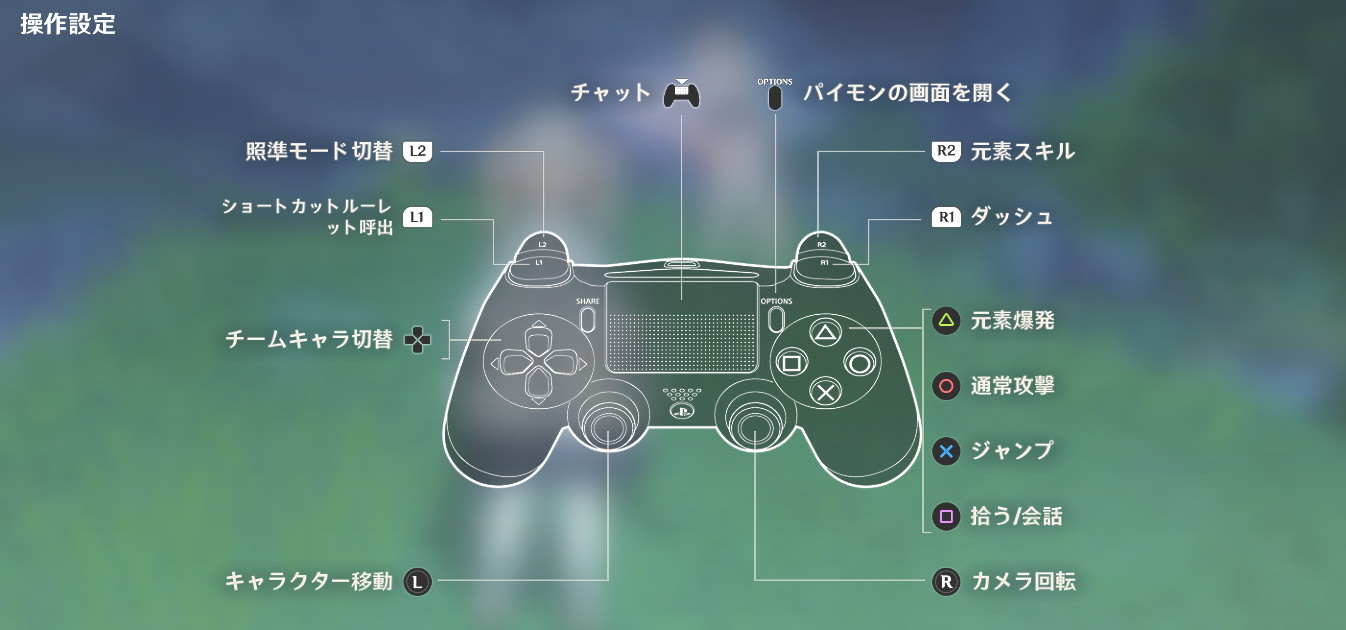
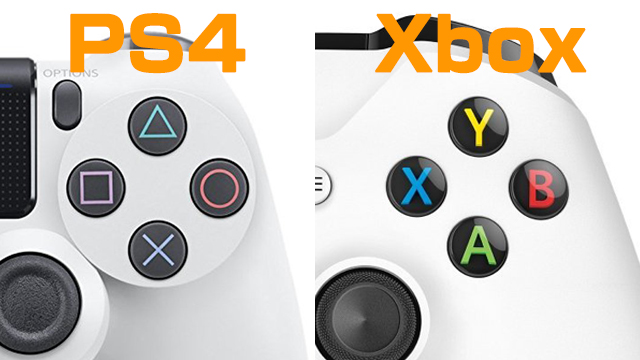
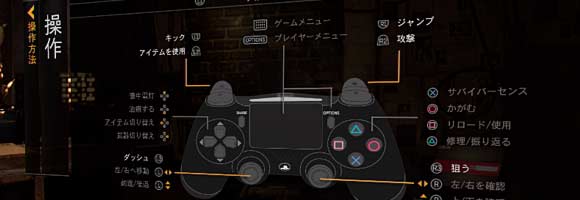
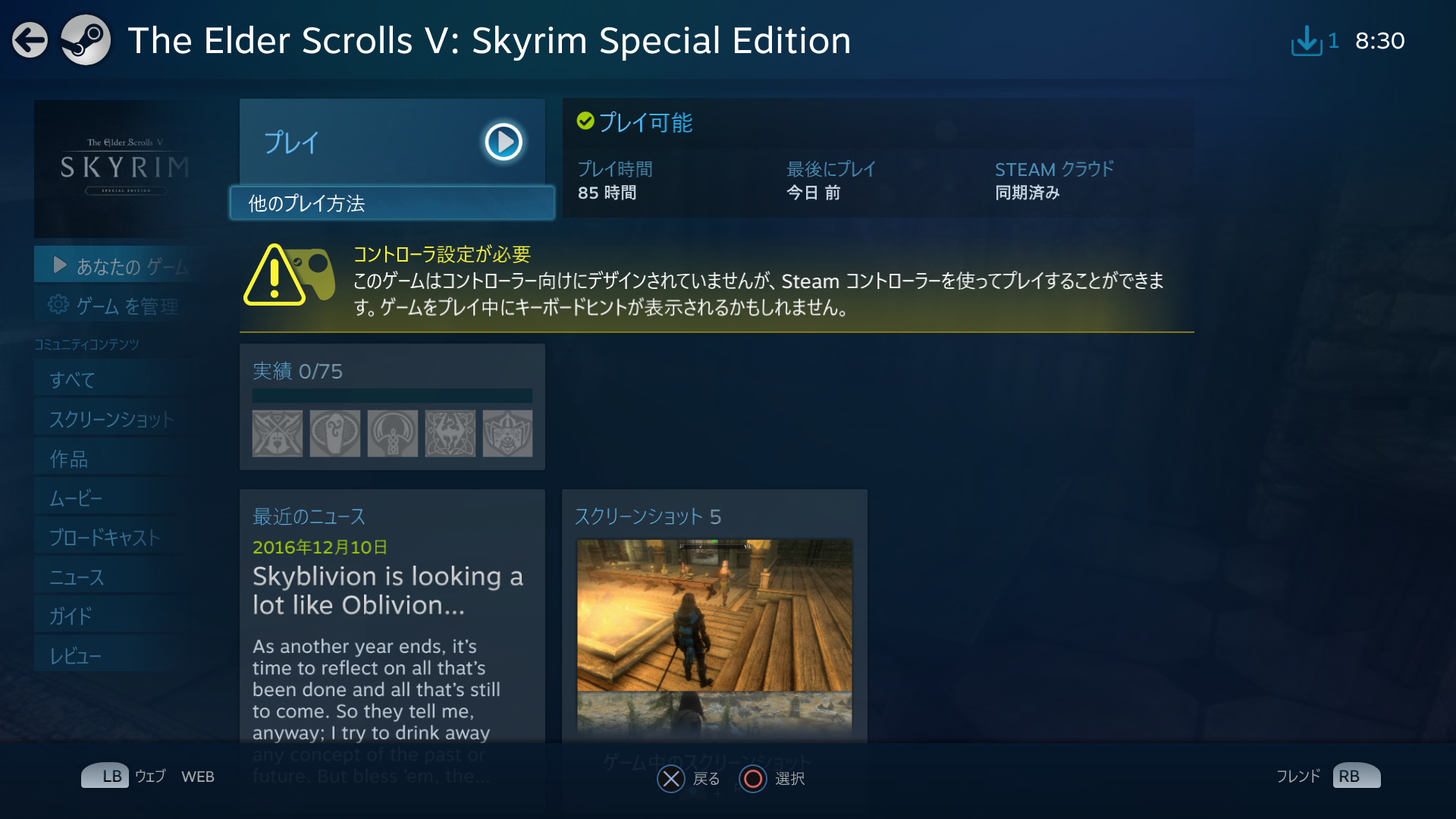
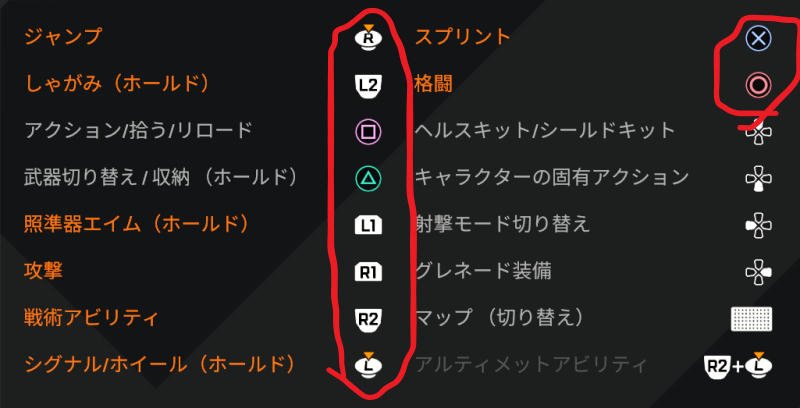
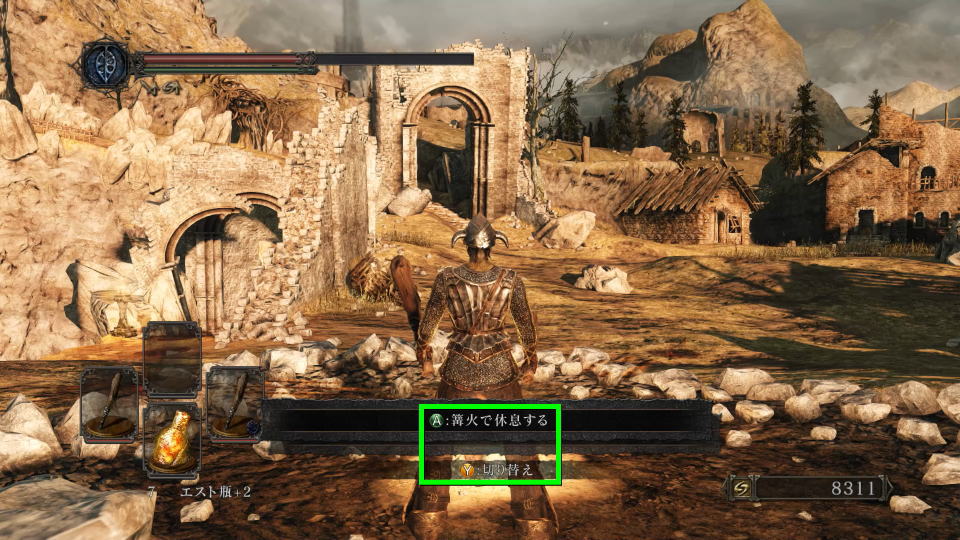
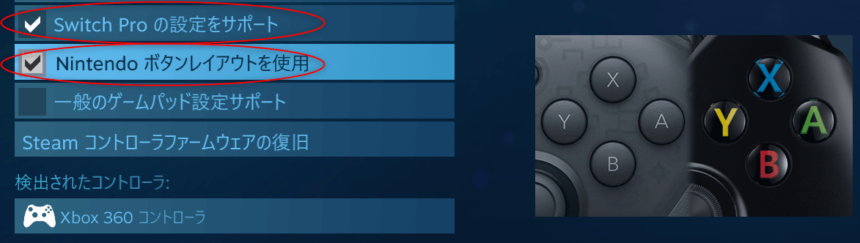
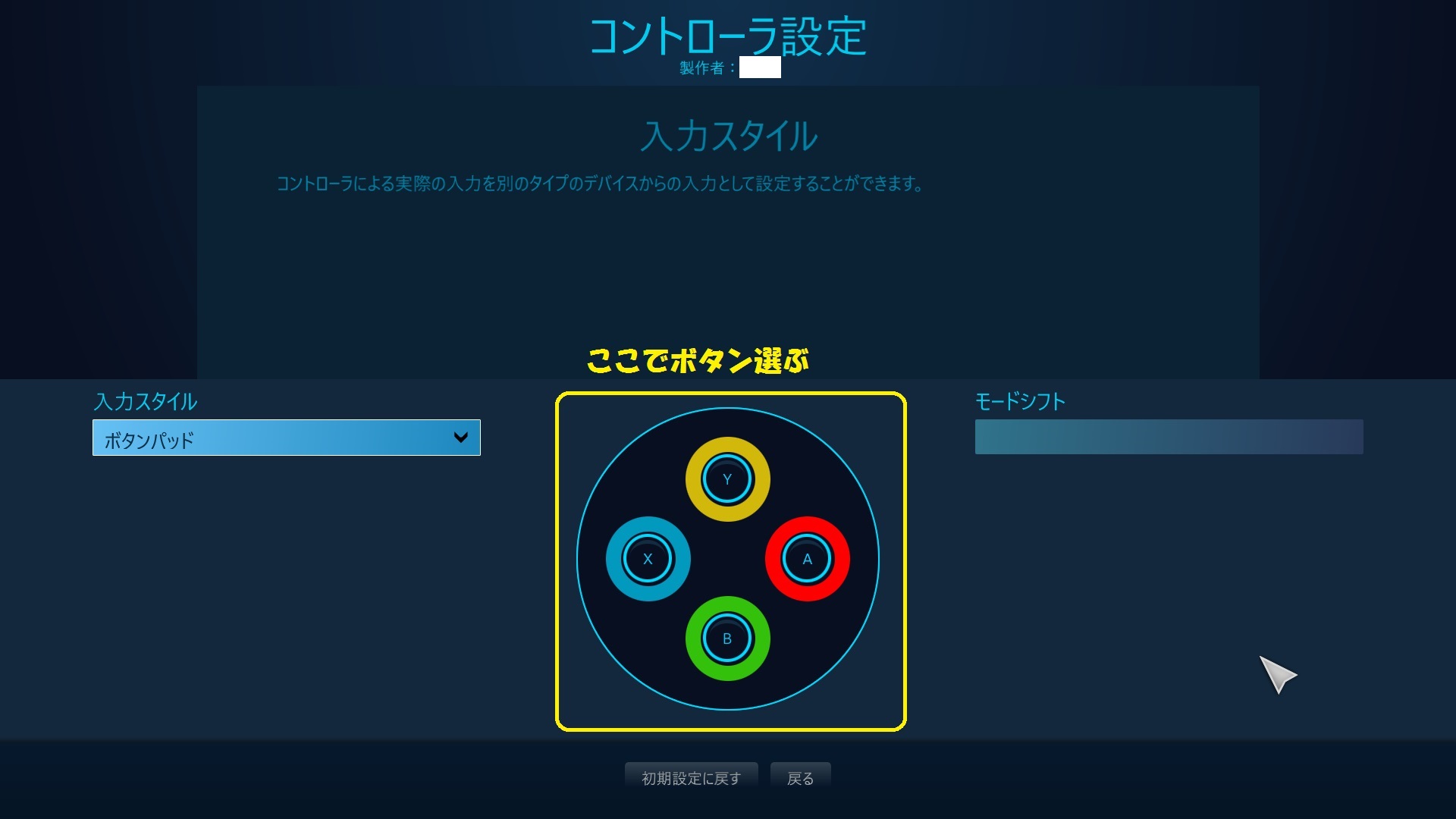
Steam ps4コントローラー ボタン表示 ウィッチャー3-ゲームパッド操作時のボタンアイコン表示は以下の方法で変更可能です。 1タイトルメニューで「オプション」を選択する 2「Interface」を選択する 3「ゲームパッド用ボタンアイコン選択」から、画面下部に表示されるサンプルを参考にして「タイプ」を決定する ※「タイプ2」は「DUALSHOCK 4」使用時に適していますが、「DUALSHOCK 4」のタッチパッドを利用する場合は 2 2 回答 Steamのコントローラー設定について Steamのコントローラー設定について Steamのゲームをps4のコントローラーでプレイしています。 とあるゲームで「ボタンを順番に素早く押せ」みたいな瞬間があるのですが指示がA、B、X、Yのボタンで、ps4のコントローラーだと違うので入力に手間取ってしまって困っています。 ゲーム側のボタン表記を変えることはでき

Steam Ps4コントローラーのボタン設定まとめ使用方法から変更まで はりぼう記
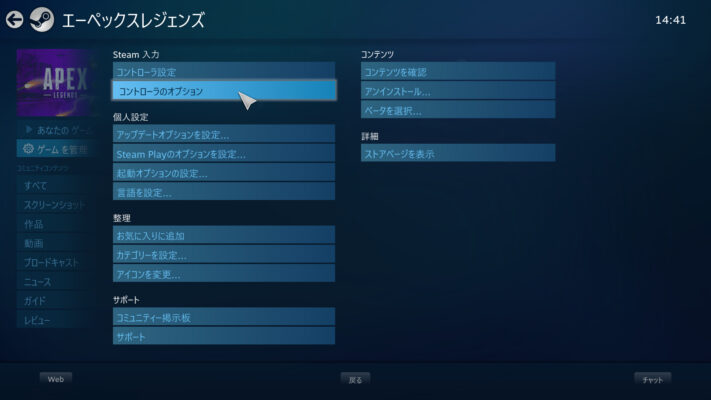
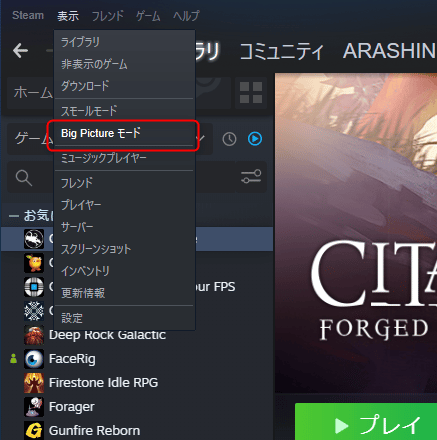
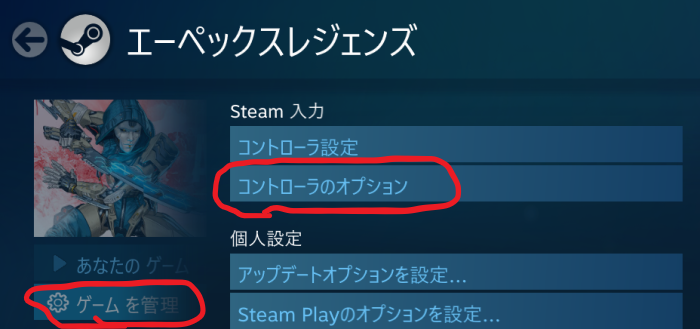
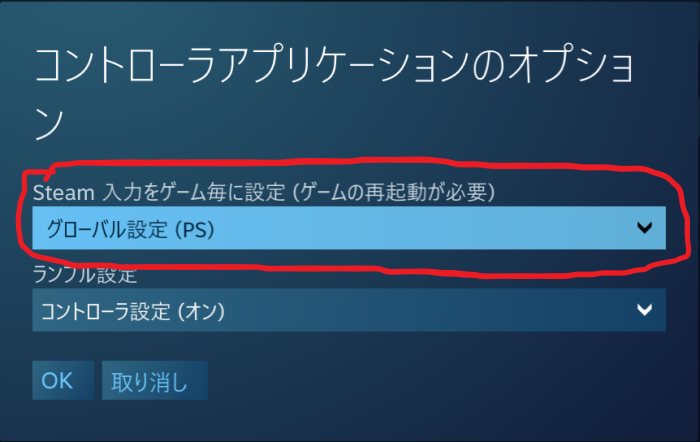
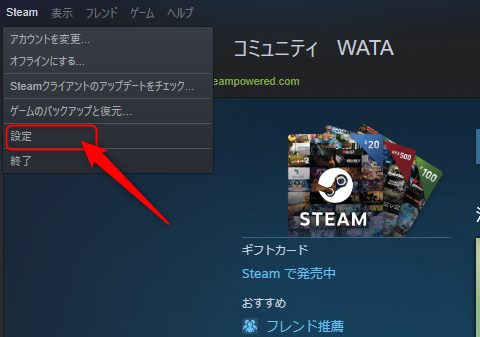
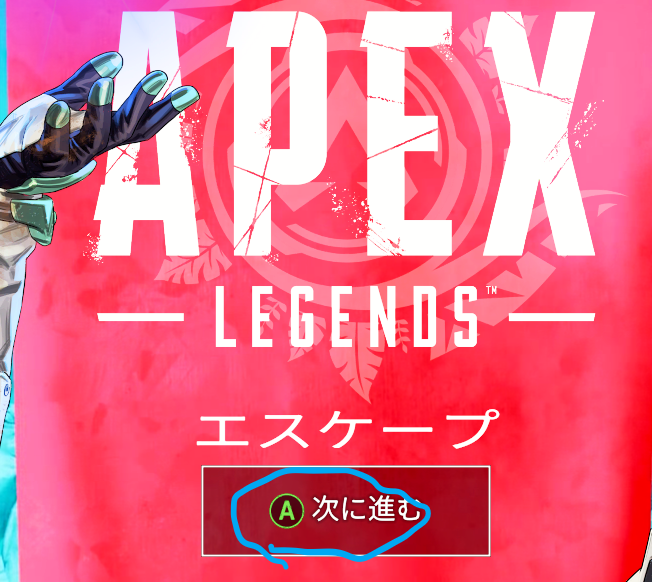
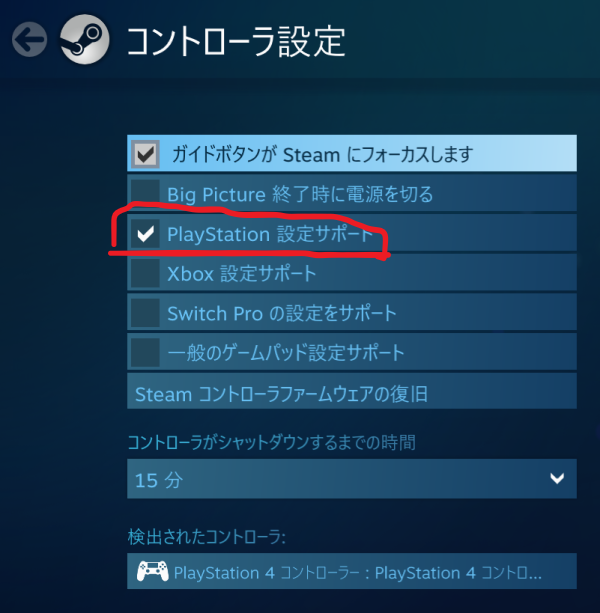
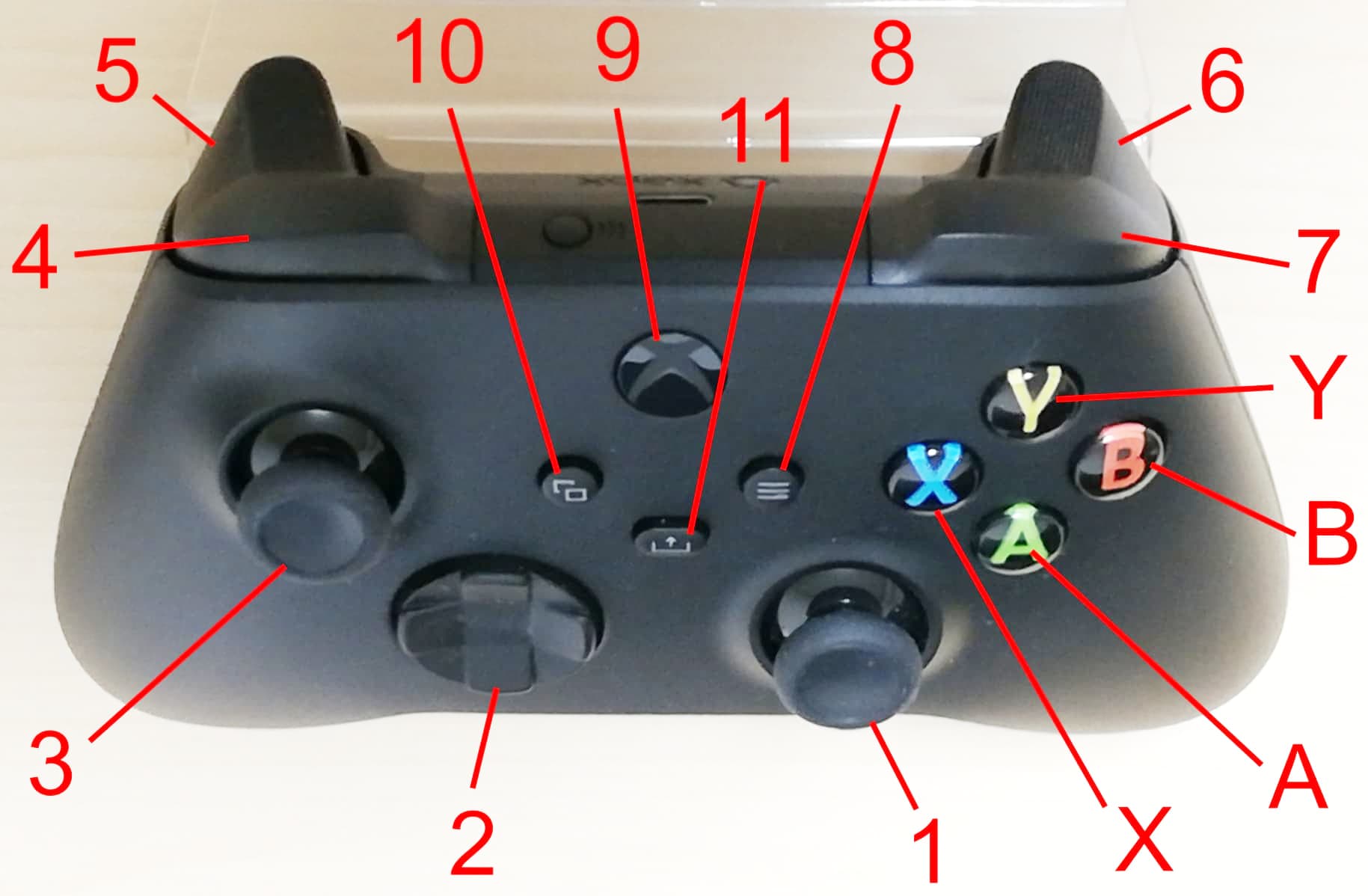
Steamでいろんなコントローラー対応してるだけだろ 〇×で表示されても結局どっちのボタン押せばいいのか分からないの草 PS4は途中から決定ボタン決められるようになって統一しようとしてたんだぞ 目次 コントローラーを繋いでみると、ボタン表記がABXY 下記のような設定にして、SteamとApexを再起動 ①Steamの「エーペックスレジェンズ」でプロパティを選択 ②コントローラ項目で、「Steamの入力を無効にする」 ③上記画面で、ポップアップの「コントローラ」中で、「コントローラ一般設定」という下線が引いてあるところをクリックする。 →「Play Station 設定SteamでPS4コントローラーを使えるようにするには、まずSteamを起動して上部メニューから「表示」→「Big Picture モード」を選びます。 ちなみに 「Big Picture モード」はこのアイコンからも切り
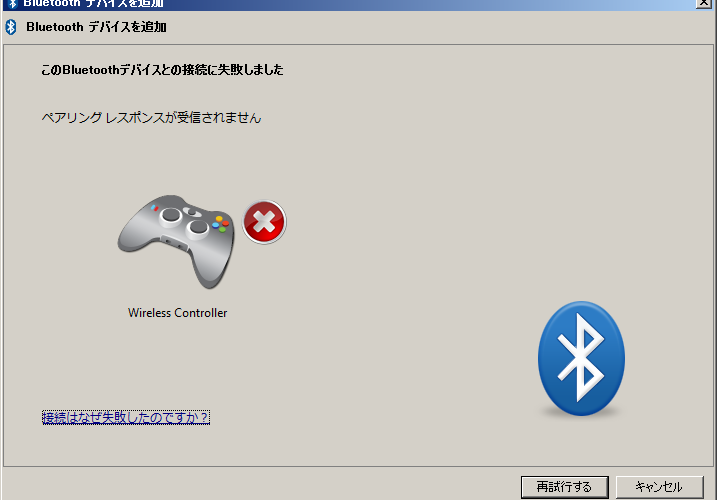
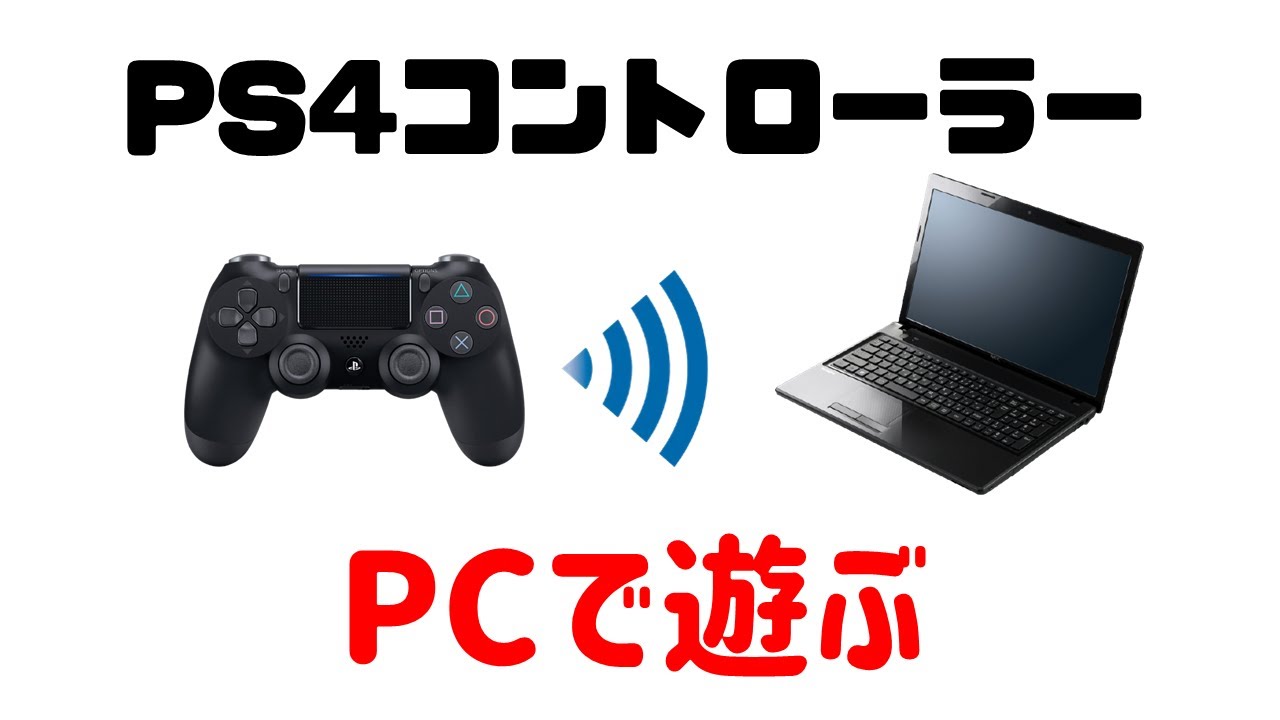
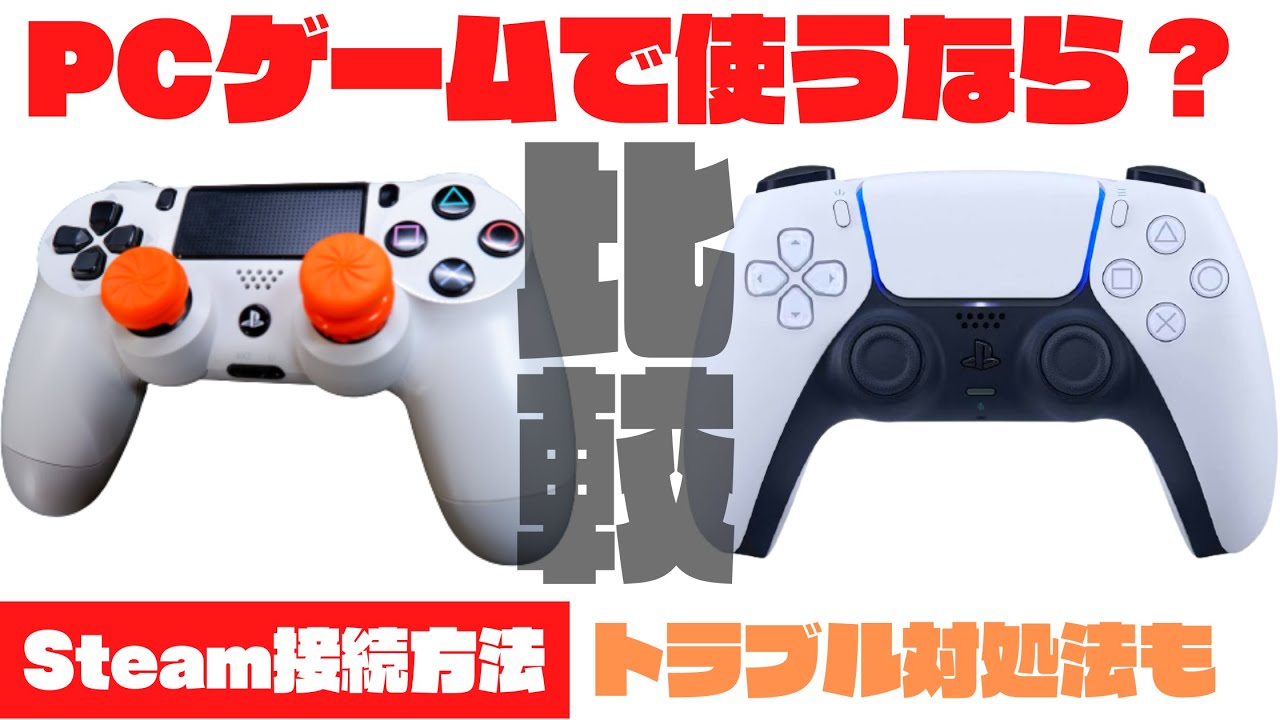
ps4コントローラーの psボタン と shareボタン を、 コントローラーのライトバーが発光・点滅し始めるまで同時押し します(5秒程度)。 ④PCにコントローラーを接続する Steamゲームは、キーボード・マウスなどを使ってゲームをプレイするのですが、 「ゲームパッド」 と呼ばれるコントローラを使った形でもゲームのプレイが可能です! ゲームパッドは、 「コントローラ」 のこと。 PS4とか 据え置き型のゲームだとコントローラがついていますよね? コンフィグにある「ゲームパッドのボタン表示設定」の 記号:タイプ1 記号:タイプ2 の違いが今まで全く分からなかったのですが、ps4コントローラー導入してやっとわかりました アルファベット hori edge301 gaming pad はコレ。 右側の4ボタンがxyabです。
Steam ps4コントローラー ボタン表示 ウィッチャー3のギャラリー
各画像をクリックすると、ダウンロードまたは拡大表示できます
 |  |  |
 |  |  |
 |  |  |
「Steam ps4コントローラー ボタン表示 ウィッチャー3」の画像ギャラリー、詳細は各画像をクリックしてください。
 |  |  |
 |  |  |
 |  |  |
「Steam ps4コントローラー ボタン表示 ウィッチャー3」の画像ギャラリー、詳細は各画像をクリックしてください。
 |  |  |
 |  |  |
|  |  |
「Steam ps4コントローラー ボタン表示 ウィッチャー3」の画像ギャラリー、詳細は各画像をクリックしてください。
|  |  |
 |  | |
 |  |  |
「Steam ps4コントローラー ボタン表示 ウィッチャー3」の画像ギャラリー、詳細は各画像をクリックしてください。
 |  |  |
 |  |  |
 |  |  |
「Steam ps4コントローラー ボタン表示 ウィッチャー3」の画像ギャラリー、詳細は各画像をクリックしてください。
 |  | |
 |  |  |
 |  |  |
「Steam ps4コントローラー ボタン表示 ウィッチャー3」の画像ギャラリー、詳細は各画像をクリックしてください。
 |  | |
 |  |  |
 |  | |
「Steam ps4コントローラー ボタン表示 ウィッチャー3」の画像ギャラリー、詳細は各画像をクリックしてください。
 |  |  |
 |  | |
 |  |  |
「Steam ps4コントローラー ボタン表示 ウィッチャー3」の画像ギャラリー、詳細は各画像をクリックしてください。
 |  |  |
 |  | |
 |  |  |
「Steam ps4コントローラー ボタン表示 ウィッチャー3」の画像ギャラリー、詳細は各画像をクリックしてください。
 |  |  |
 |  |  |
 |  |  |
「Steam ps4コントローラー ボタン表示 ウィッチャー3」の画像ギャラリー、詳細は各画像をクリックしてください。
 |  |  |
 |  |  |
 |  |  |
「Steam ps4コントローラー ボタン表示 ウィッチャー3」の画像ギャラリー、詳細は各画像をクリックしてください。
 |  |  |
 |  |
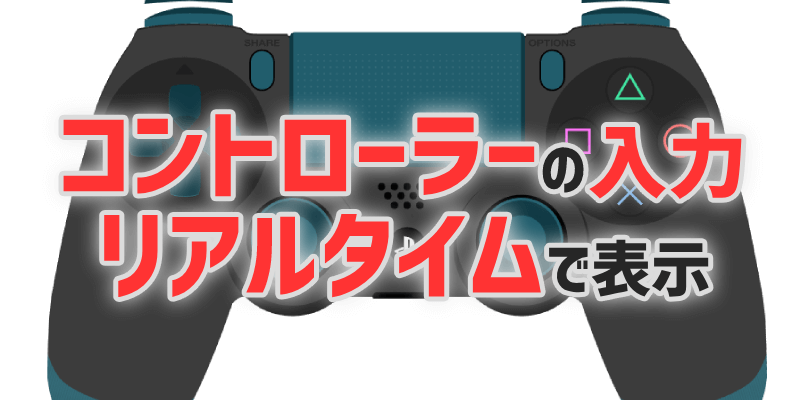
コントローラーの番号 通常「Player 1」で問題ない はず。 Skin スキン お好きなものをどうぞ。 Strength Meter PS4コントローラーのL2R2などの強弱があるボタンの表現方法 Enabled メーターのように表示 Disabled 色が徐々に変化 Enabled にしたほうがより力加減が SteamでPS4コントローラーを愛用されている皆様。 「タッチパッド」使っていますか? メニューを割当てたり、複数のボタンを設定したり、スクロール機能を設定してみたり・・・ 活用すれば、より快適にプレイできること間違いなし! 本記事では、そんなタッチパッドの設定方法につ
Incoming Term: steam ps4コントローラー ボタン表示, steam ps4コントローラー ボタン表示 xbox, steam ps4コントローラー ボタン表示 apex, steam ps4コントローラー ボタン表示 ウィッチャー3,


0 件のコメント:
コメントを投稿