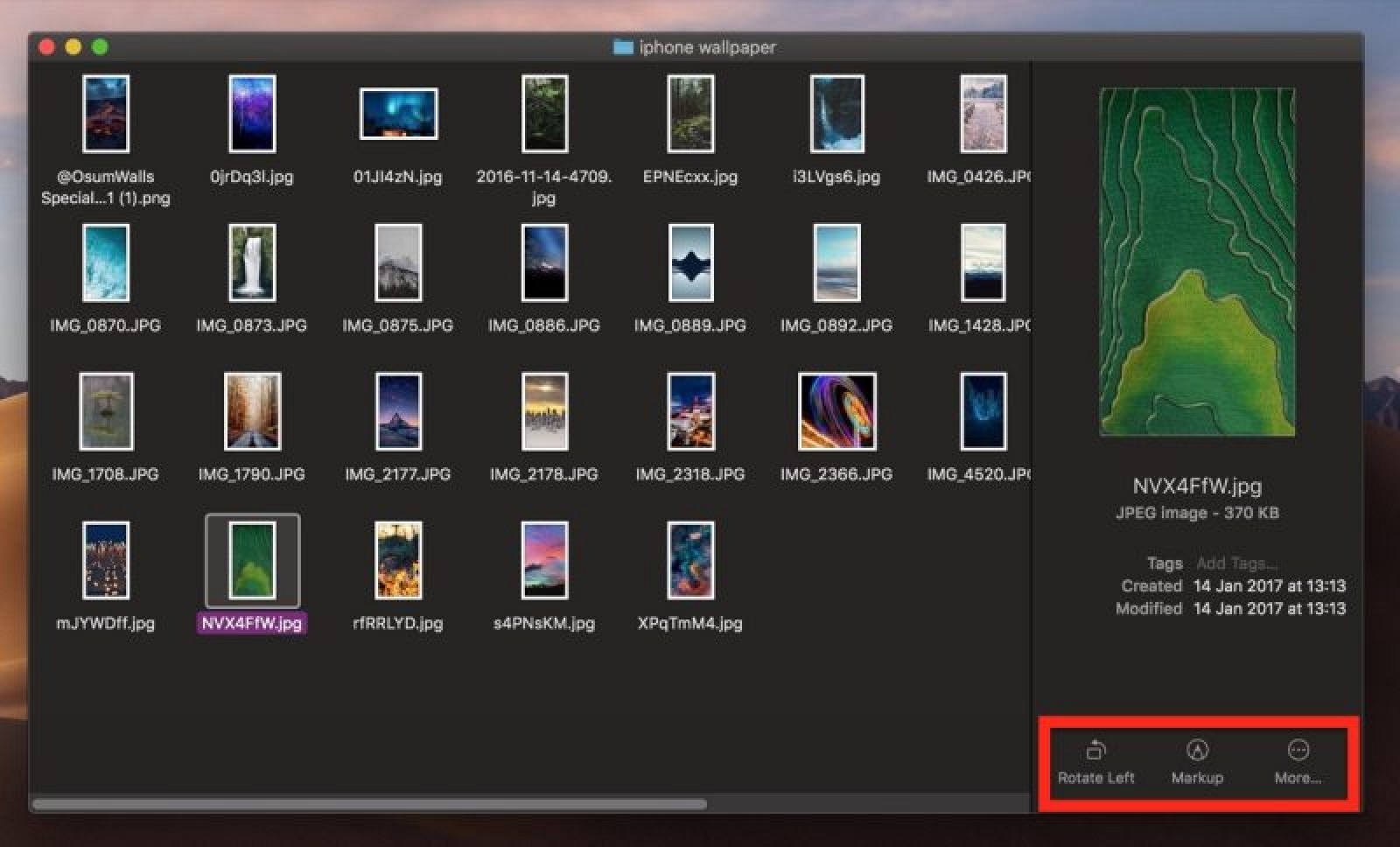
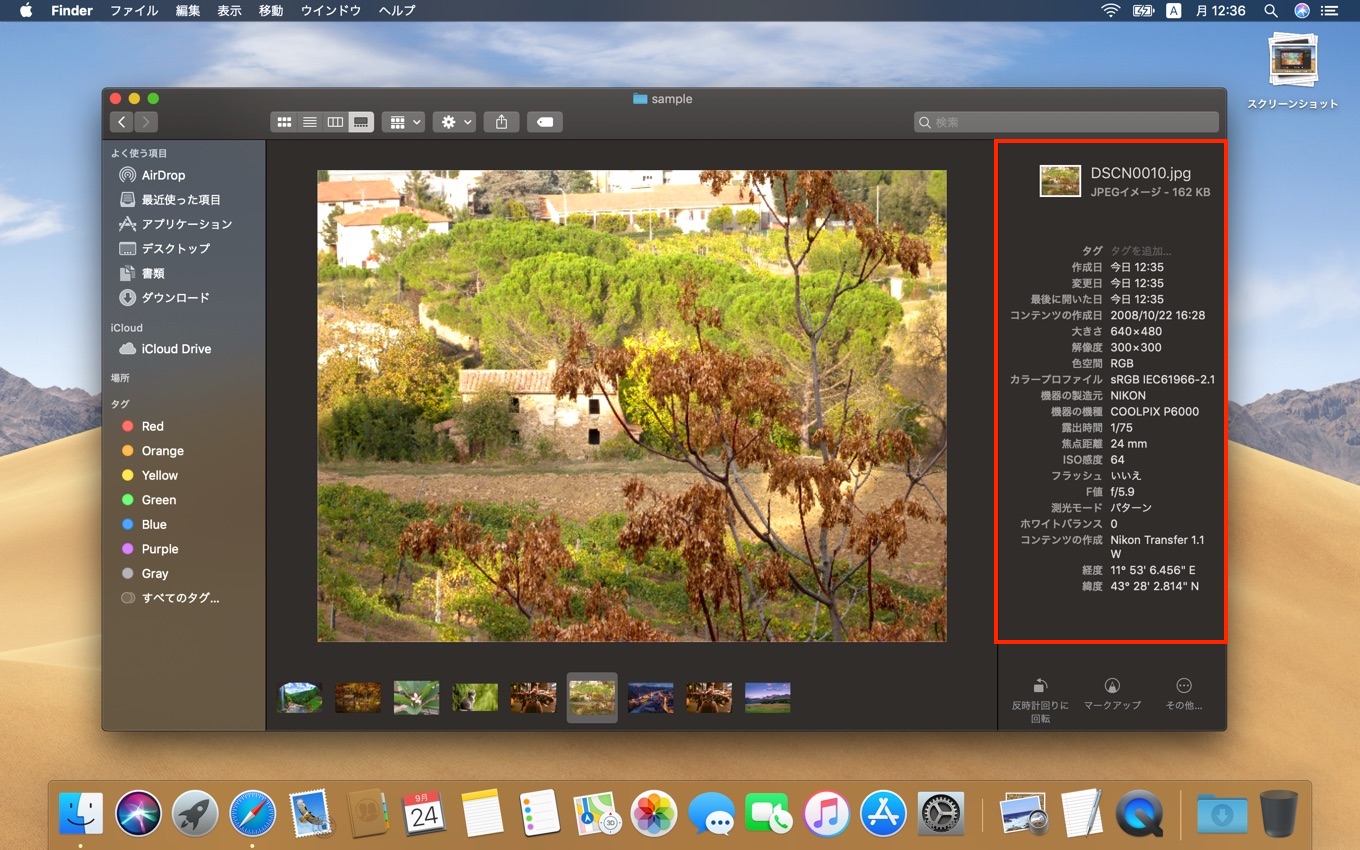
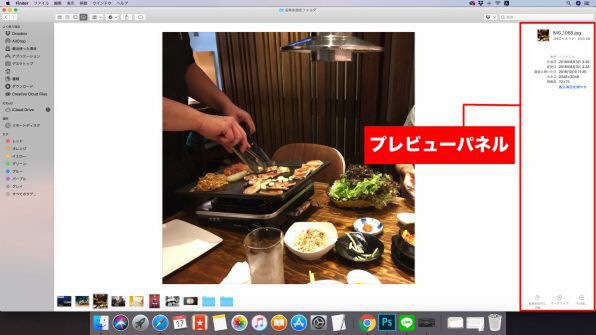
(1)テキストファイルをクイックルック Quick Lookで内容を確認できるのは、テキスト、画像、動画、PDF書類、iWorkの書類、Microsoft Officeの書類など
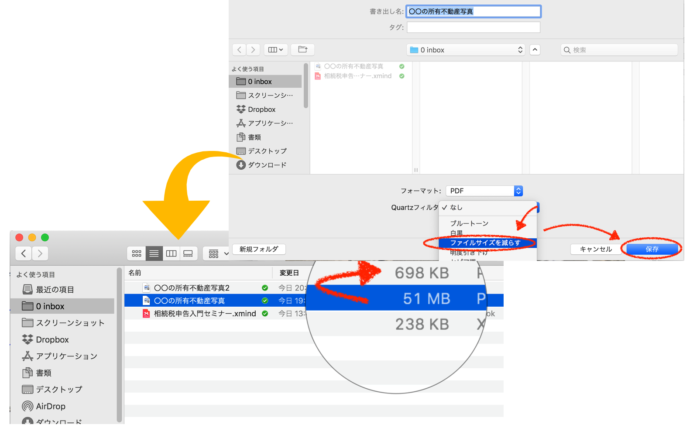
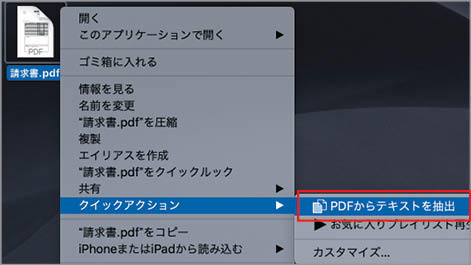
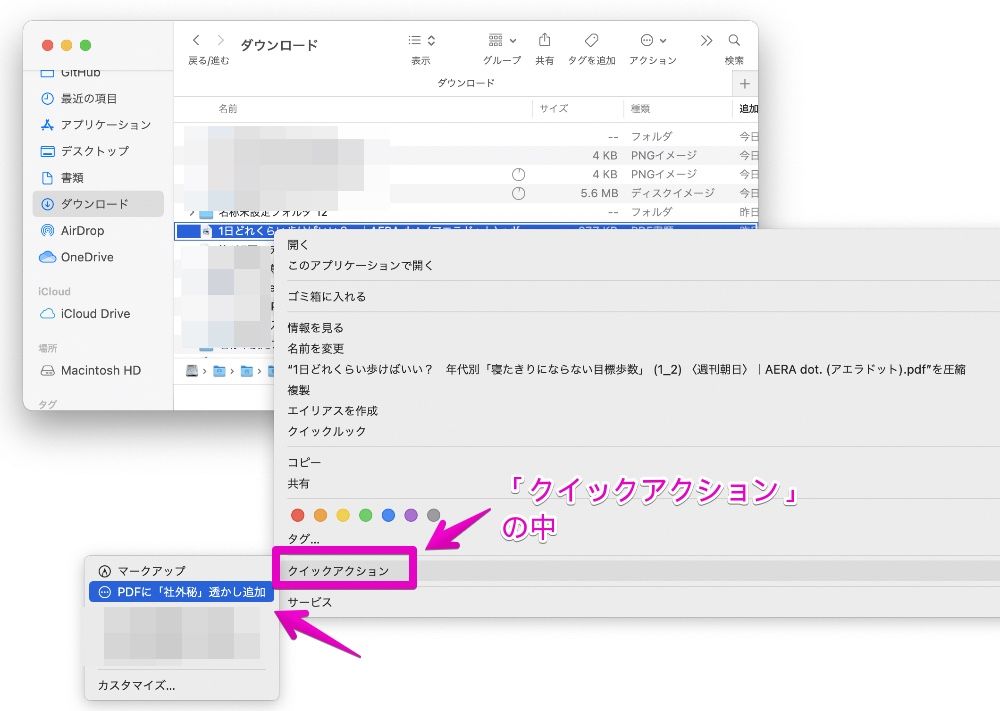
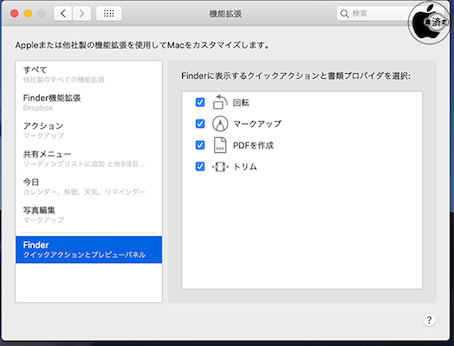
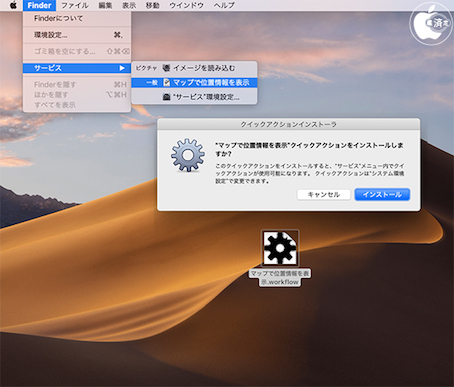
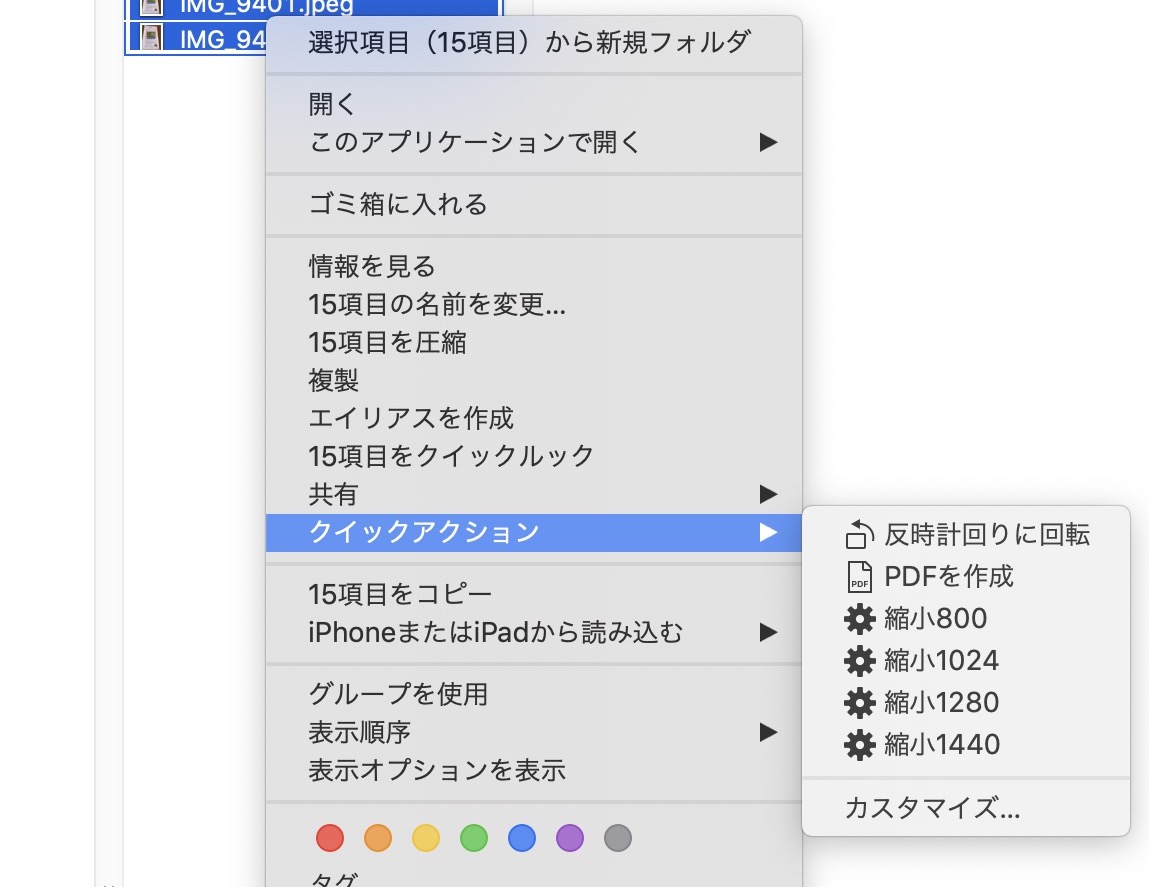
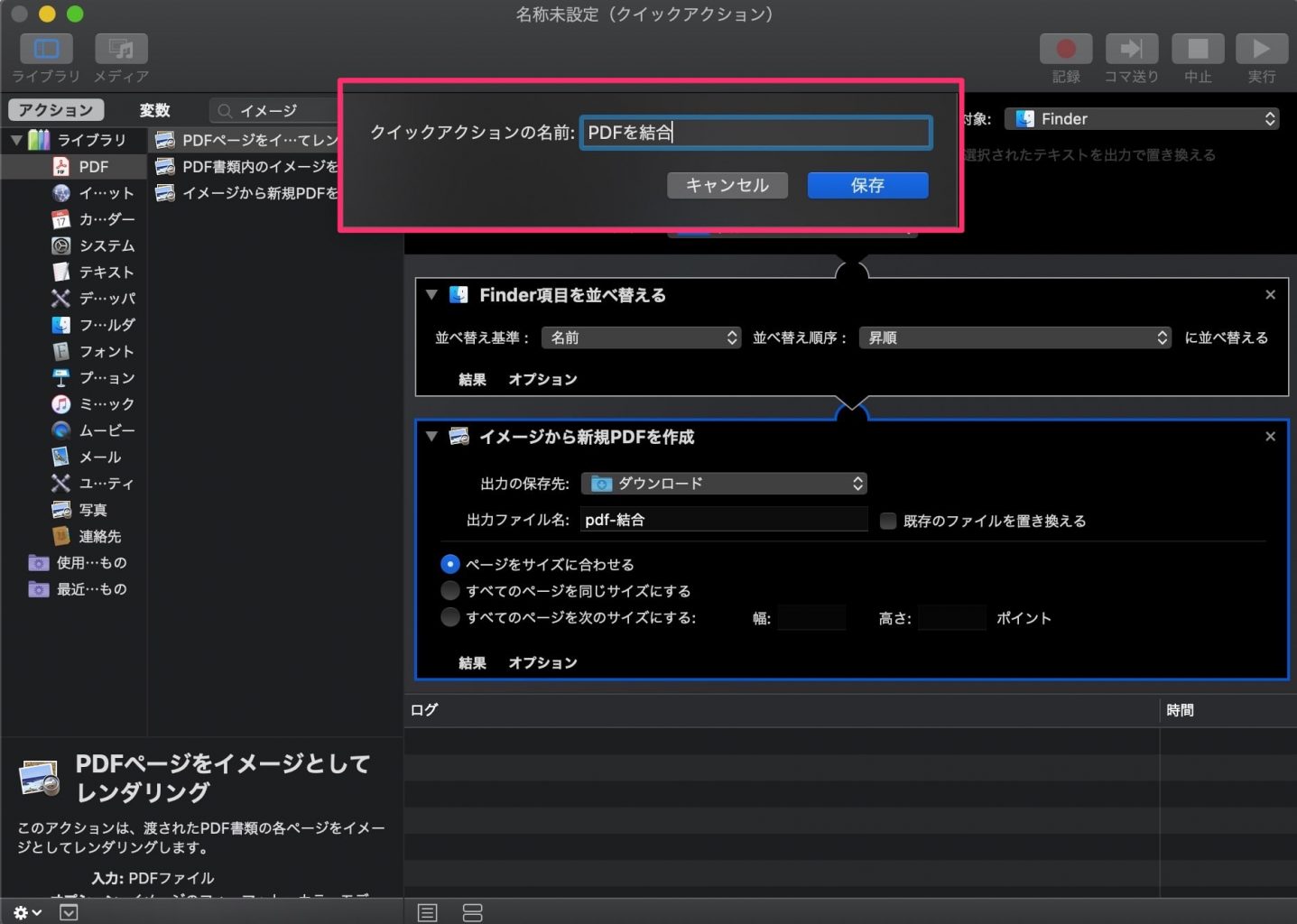
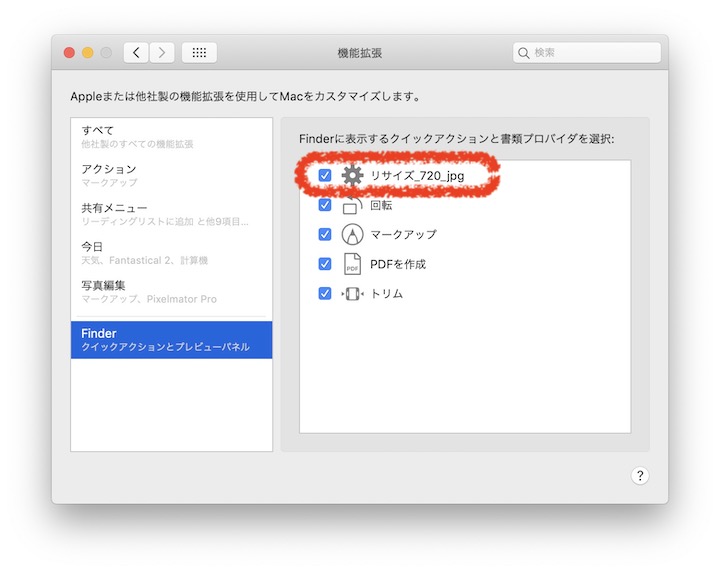
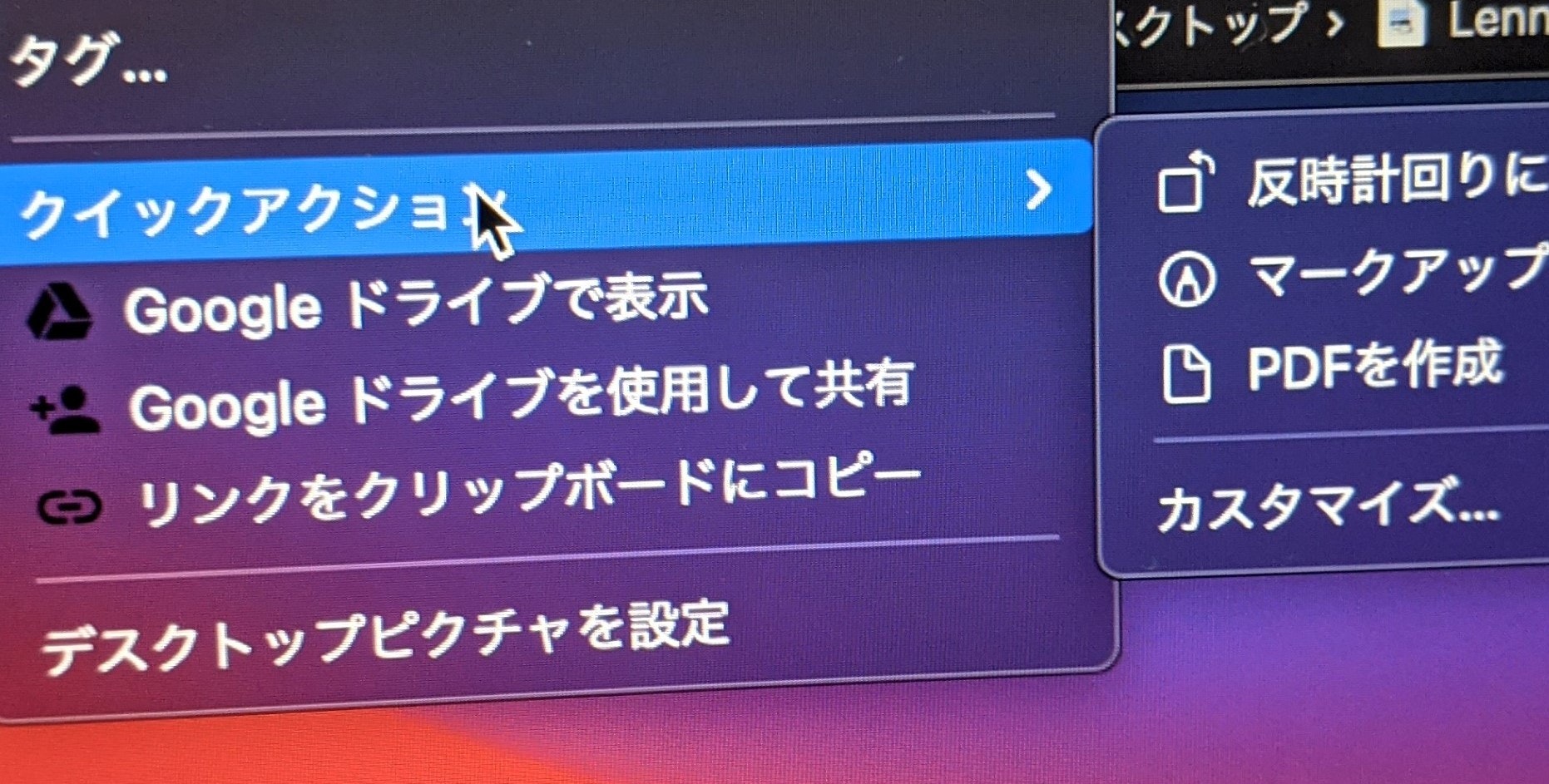
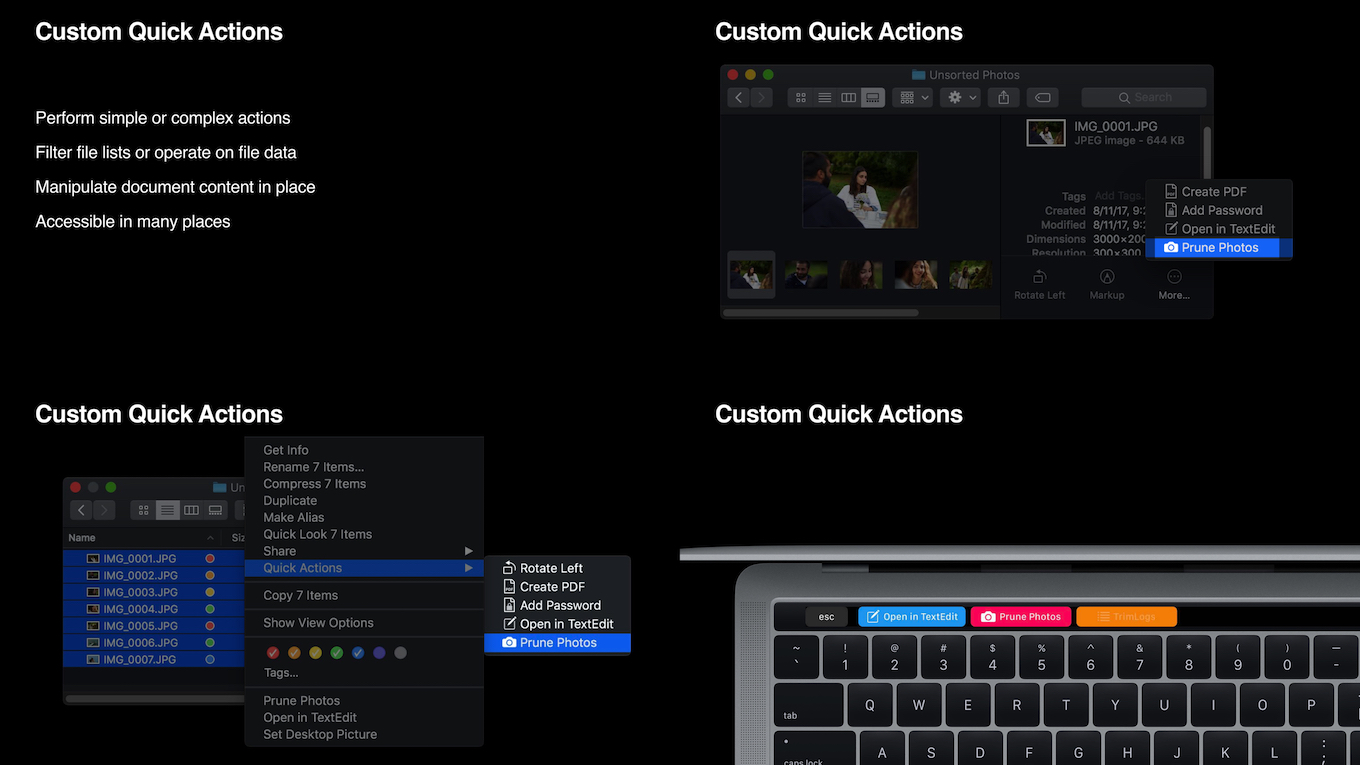
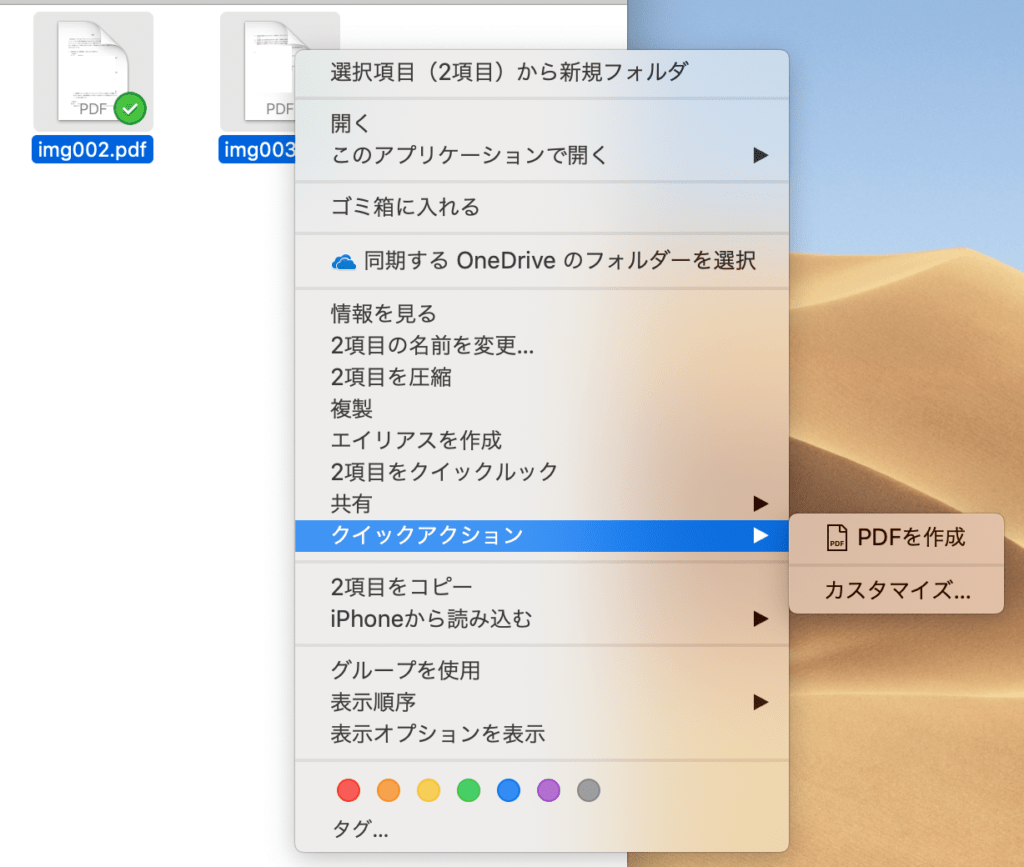
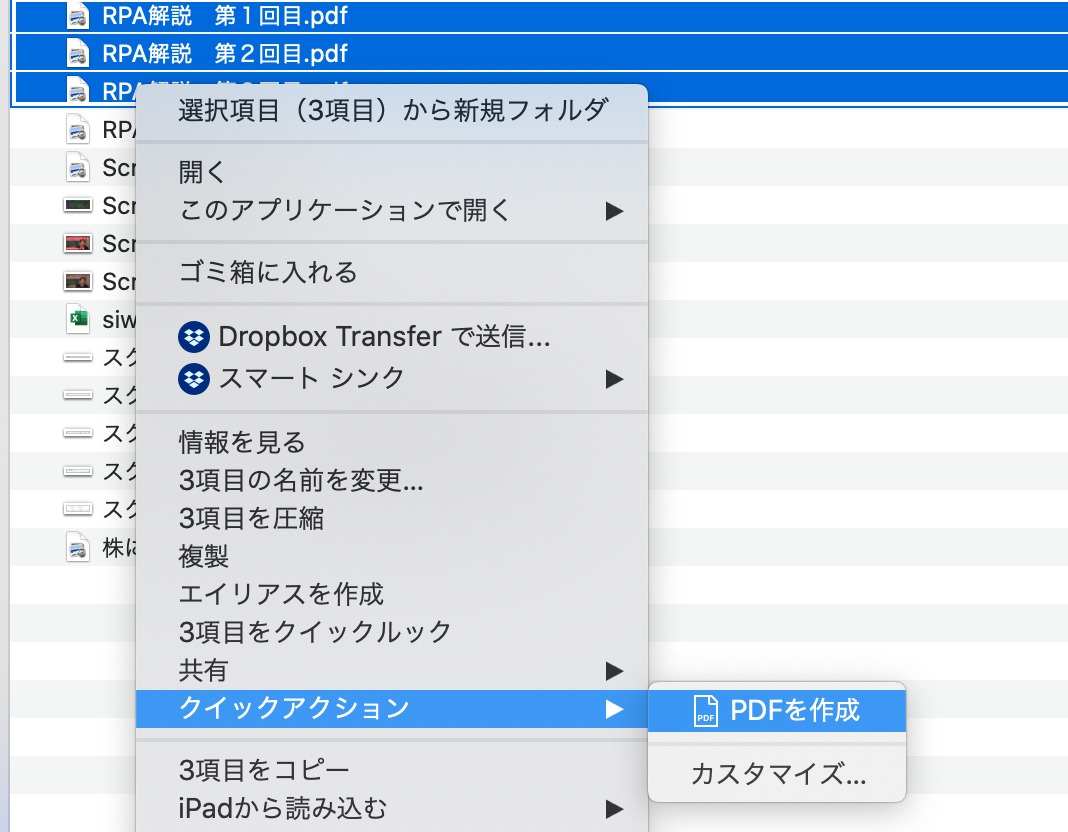
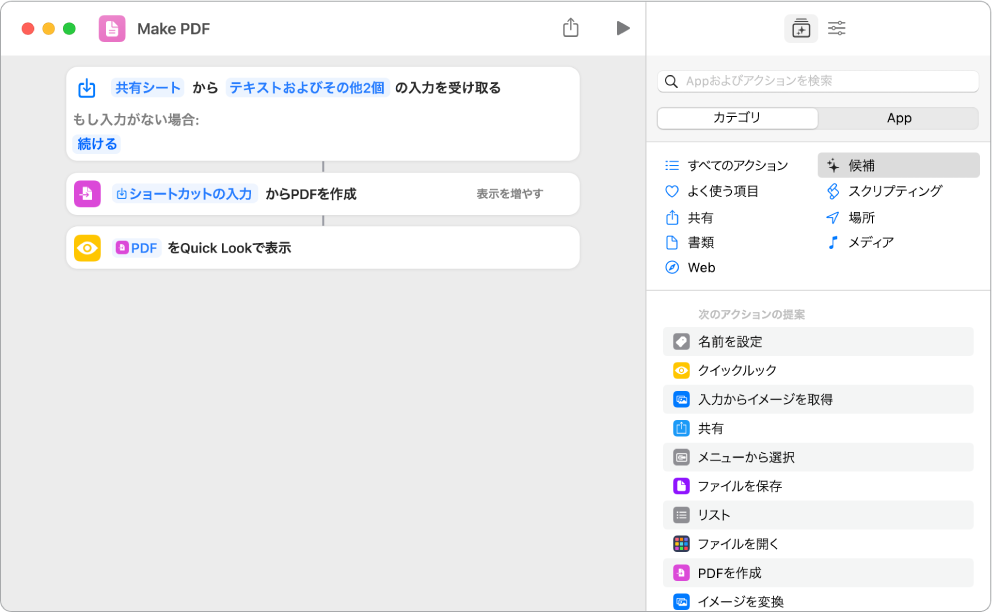
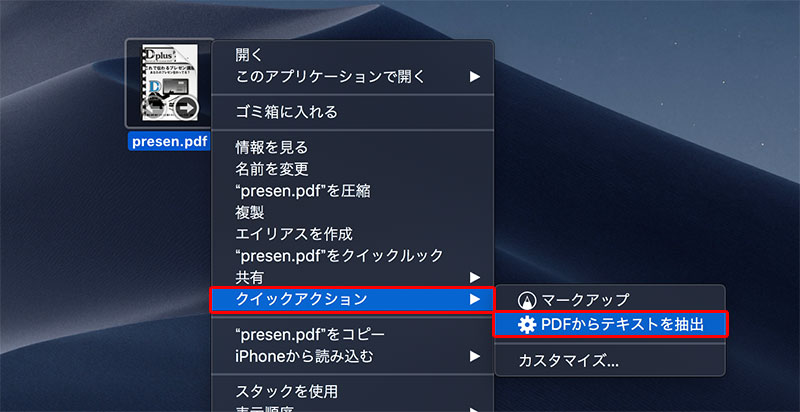
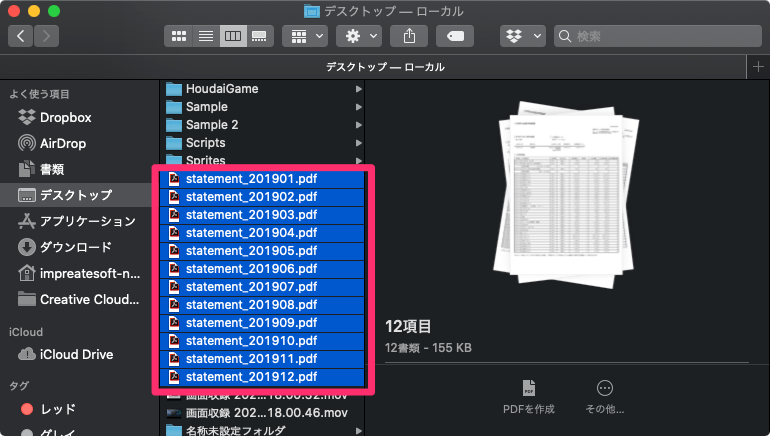
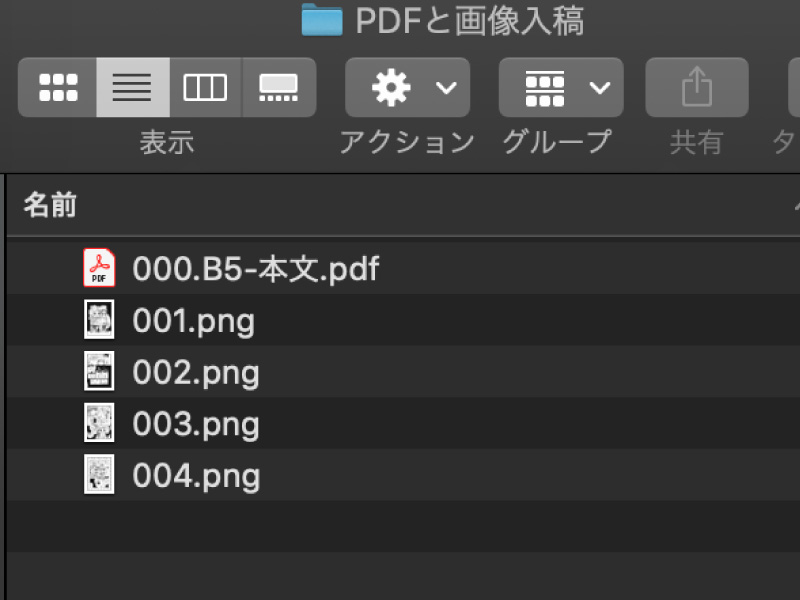
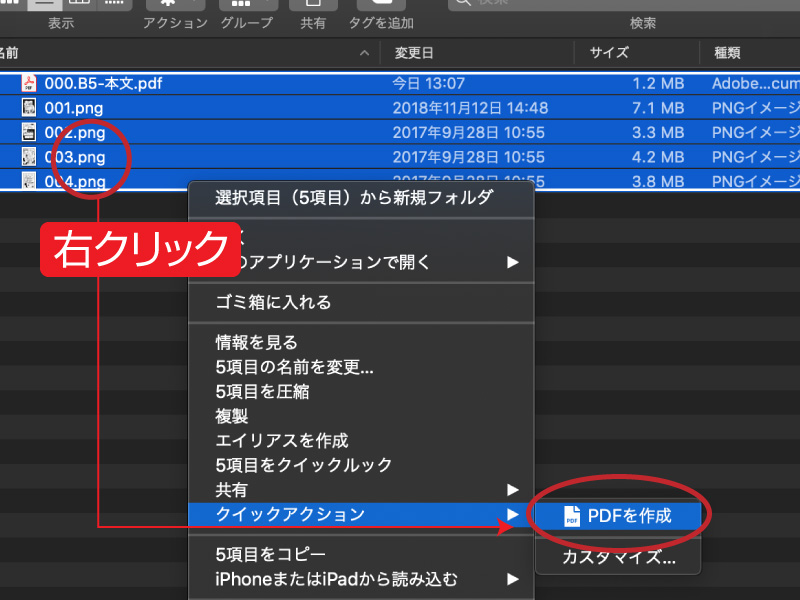
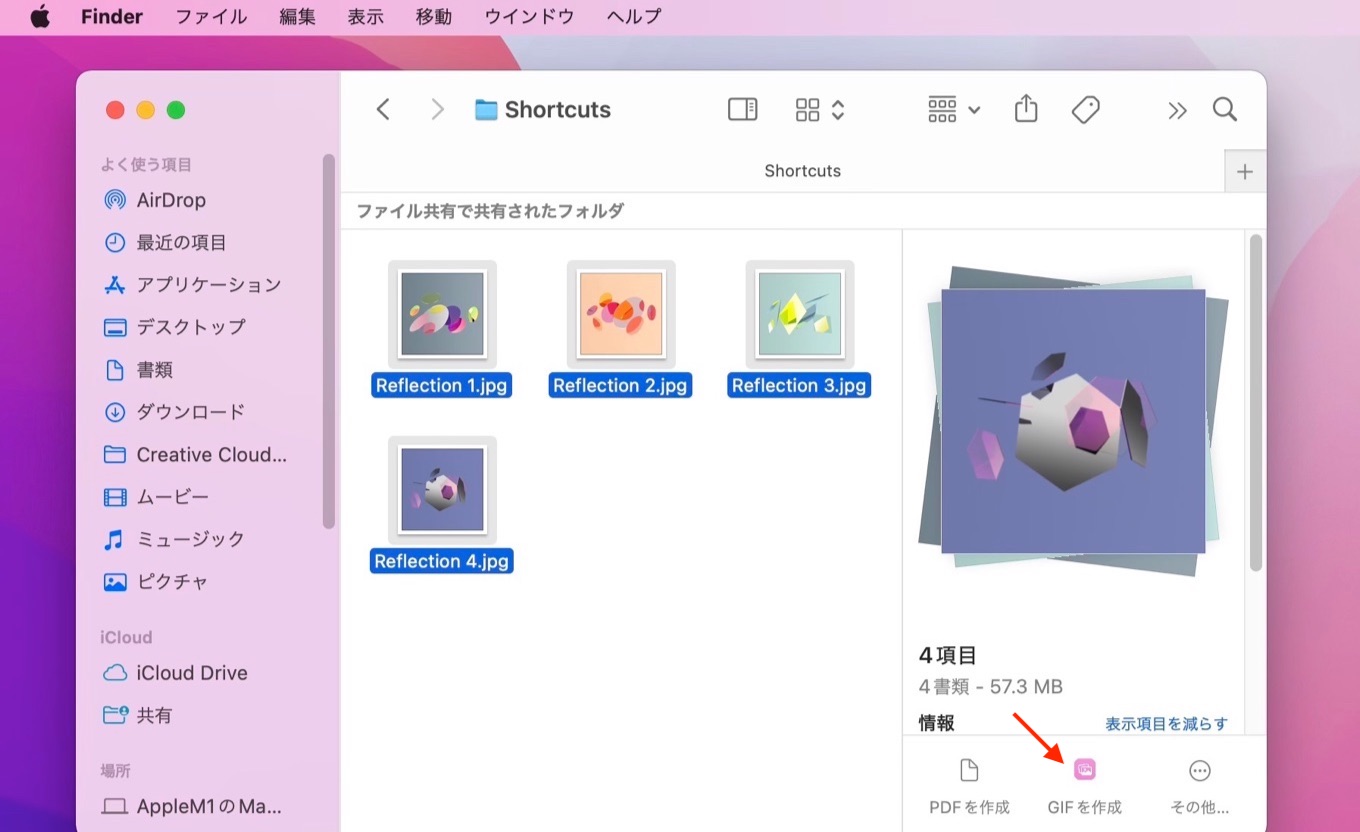
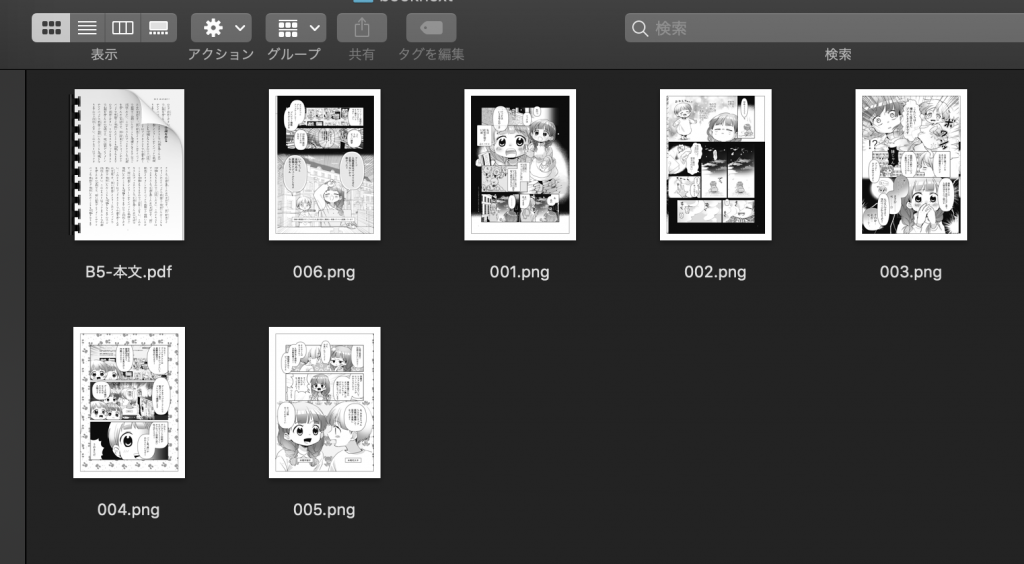
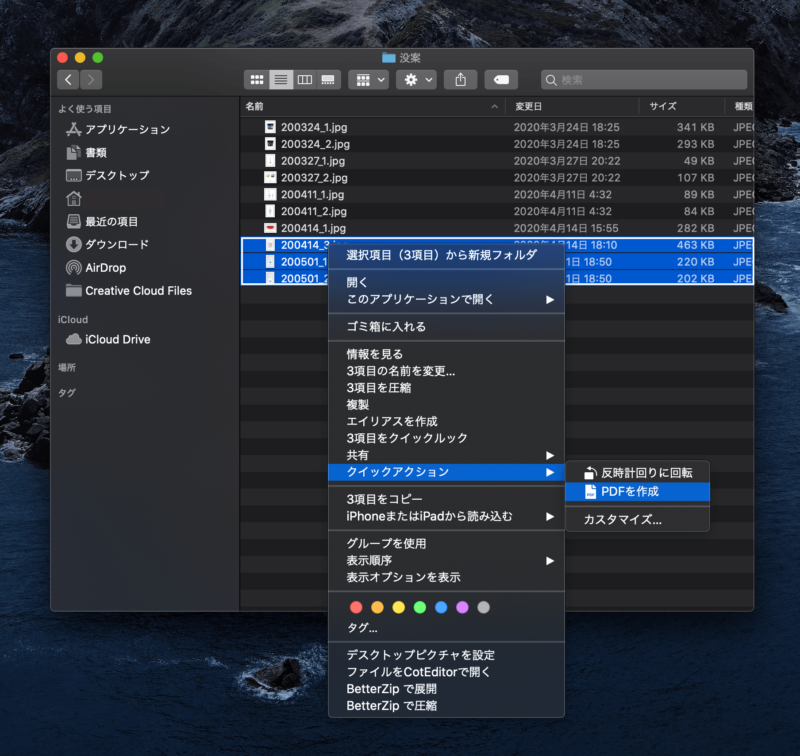
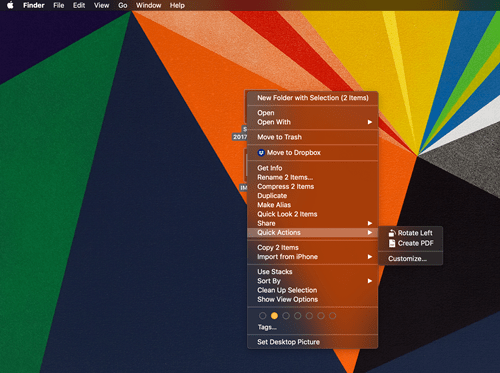
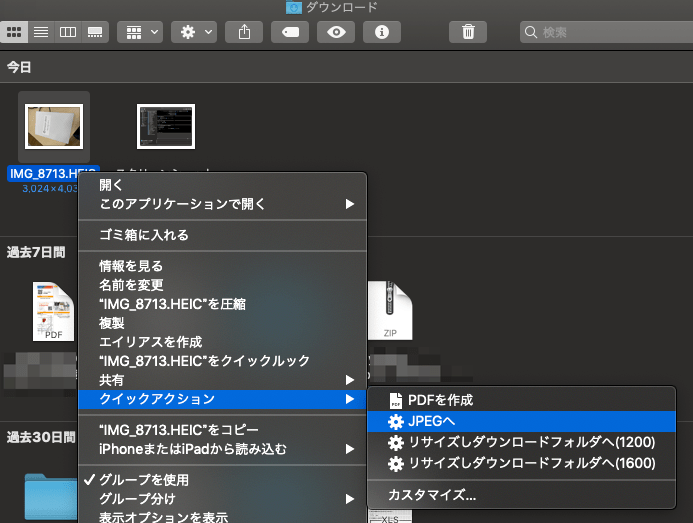
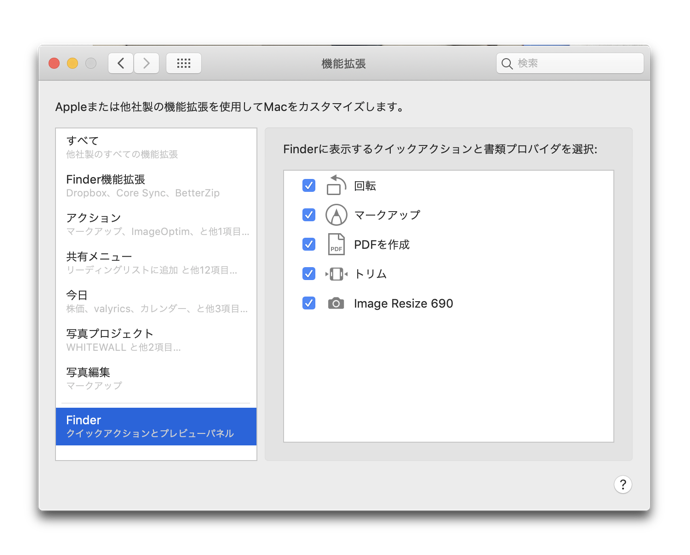
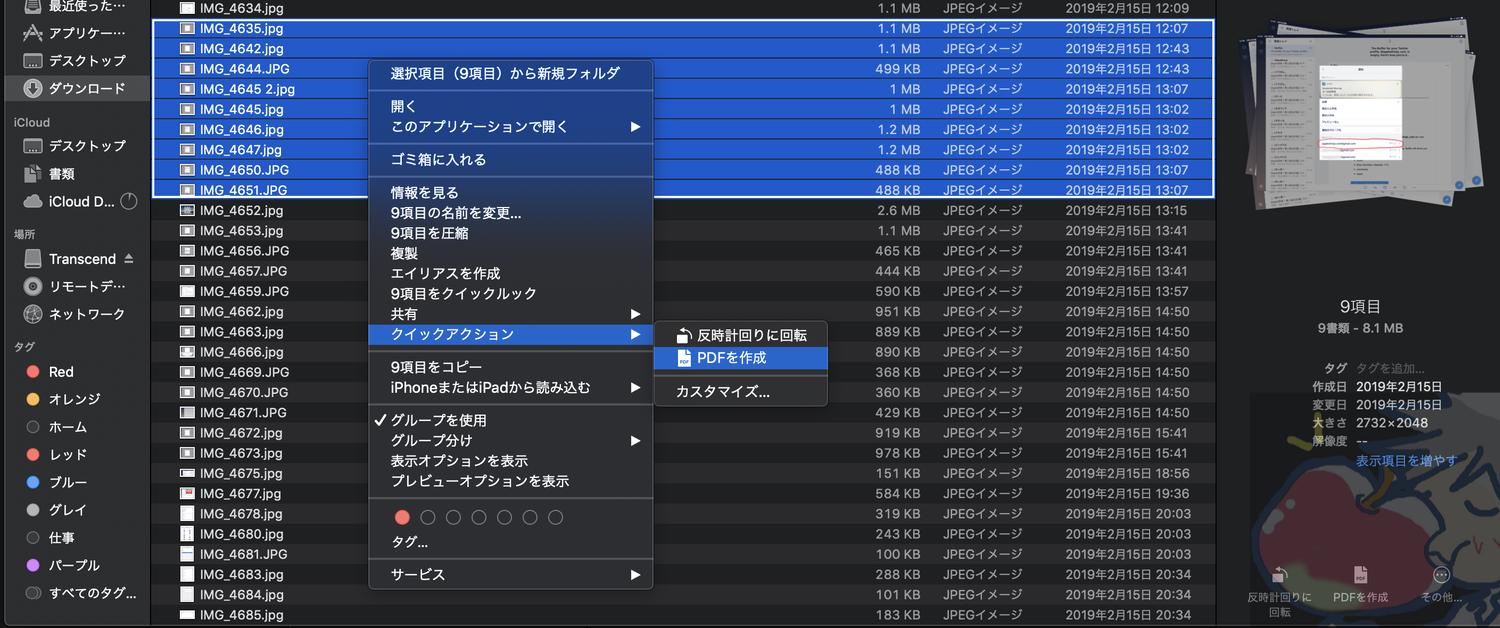
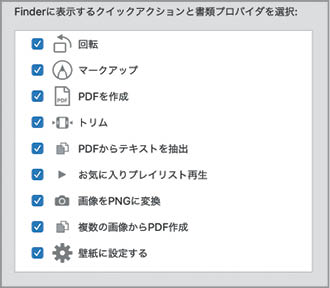
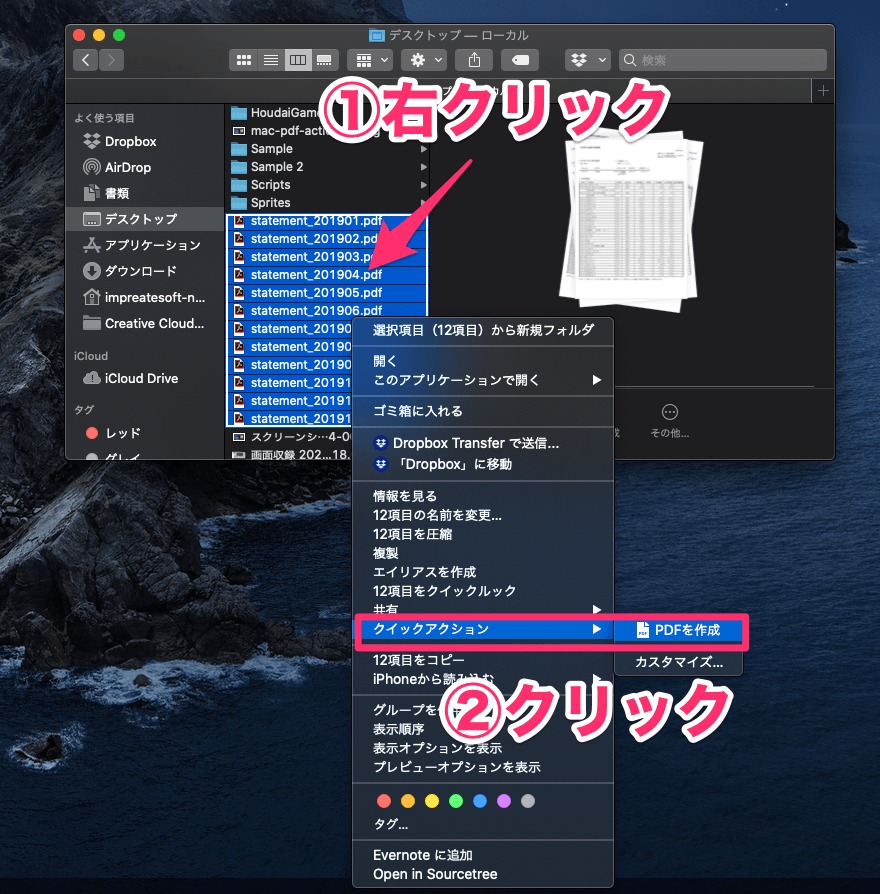
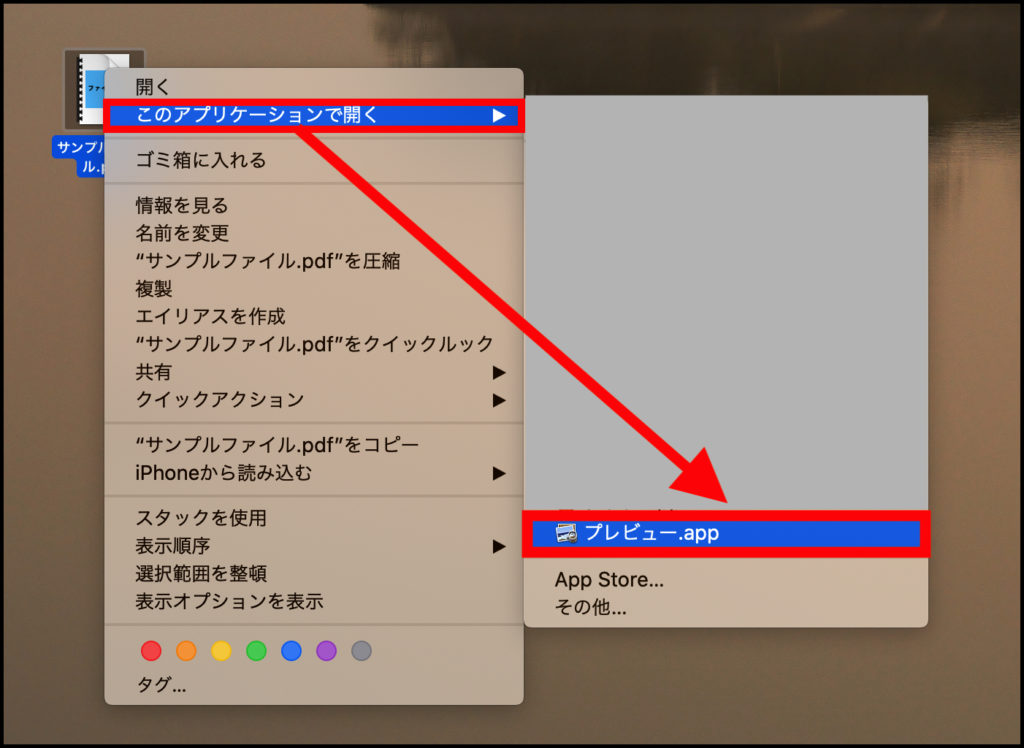
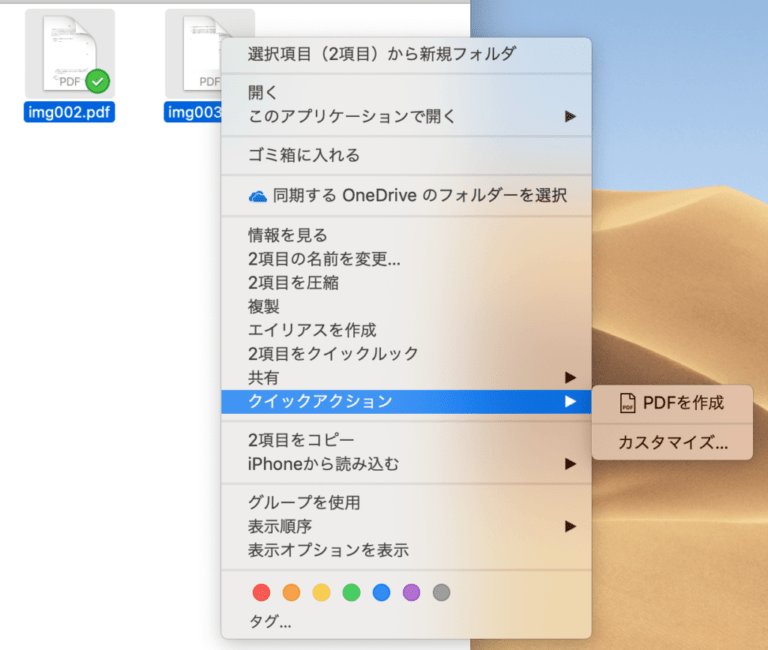
Mac クイックアクション pdf- クイックアクション>PDFを作成と選択しクリック。 名前を付ければ即ファイルが作成される。 これだけ、とても簡単でしょう? これはMacがネイティブでPDFを認識、作成出来る事を使ったテクニックです。•Squeezed PDFの結果をプレビューして保存します。 4種類の出力PDF品質を使用できます(非常に高、高、中、低、非常に低) その他の機能: •Finderクイックアクションを使用したクイックワークフロー support@seensecomまでご連絡ください。
Mac クイックアクション pdfのギャラリー
各画像をクリックすると、ダウンロードまたは拡大表示できます
 |  |  |
 |  |  |
 |  | |
 |  |  |
「Mac クイックアクション pdf」の画像ギャラリー、詳細は各画像をクリックしてください。
 |  |  |
 |  | |
 |  | |
 |  |  |
「Mac クイックアクション pdf」の画像ギャラリー、詳細は各画像をクリックしてください。
 |  |  |
 |  |  |
 |  | |
 |  |  |
「Mac クイックアクション pdf」の画像ギャラリー、詳細は各画像をクリックしてください。
 |  |  |
 |  |  |
 |  |  |
 |  |  |
「Mac クイックアクション pdf」の画像ギャラリー、詳細は各画像をクリックしてください。
 |  |  |
 |  |  |
 |  |  |
 |  |  |
「Mac クイックアクション pdf」の画像ギャラリー、詳細は各画像をクリックしてください。
 |  |  |
 |  | |
 |  |  |
 |  |  |
「Mac クイックアクション pdf」の画像ギャラリー、詳細は各画像をクリックしてください。
 |  |  |
 |  |  |
 |  |  |
 |  |  |
「Mac クイックアクション pdf」の画像ギャラリー、詳細は各画像をクリックしてください。
 |  | |
 |  |  |
 |  |  |
 |  |  |
「Mac クイックアクション pdf」の画像ギャラリー、詳細は各画像をクリックしてください。
 |  |  |
 |
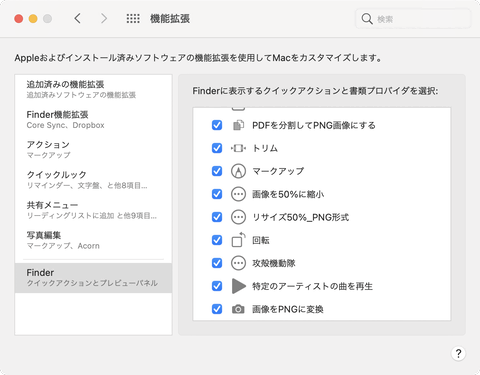
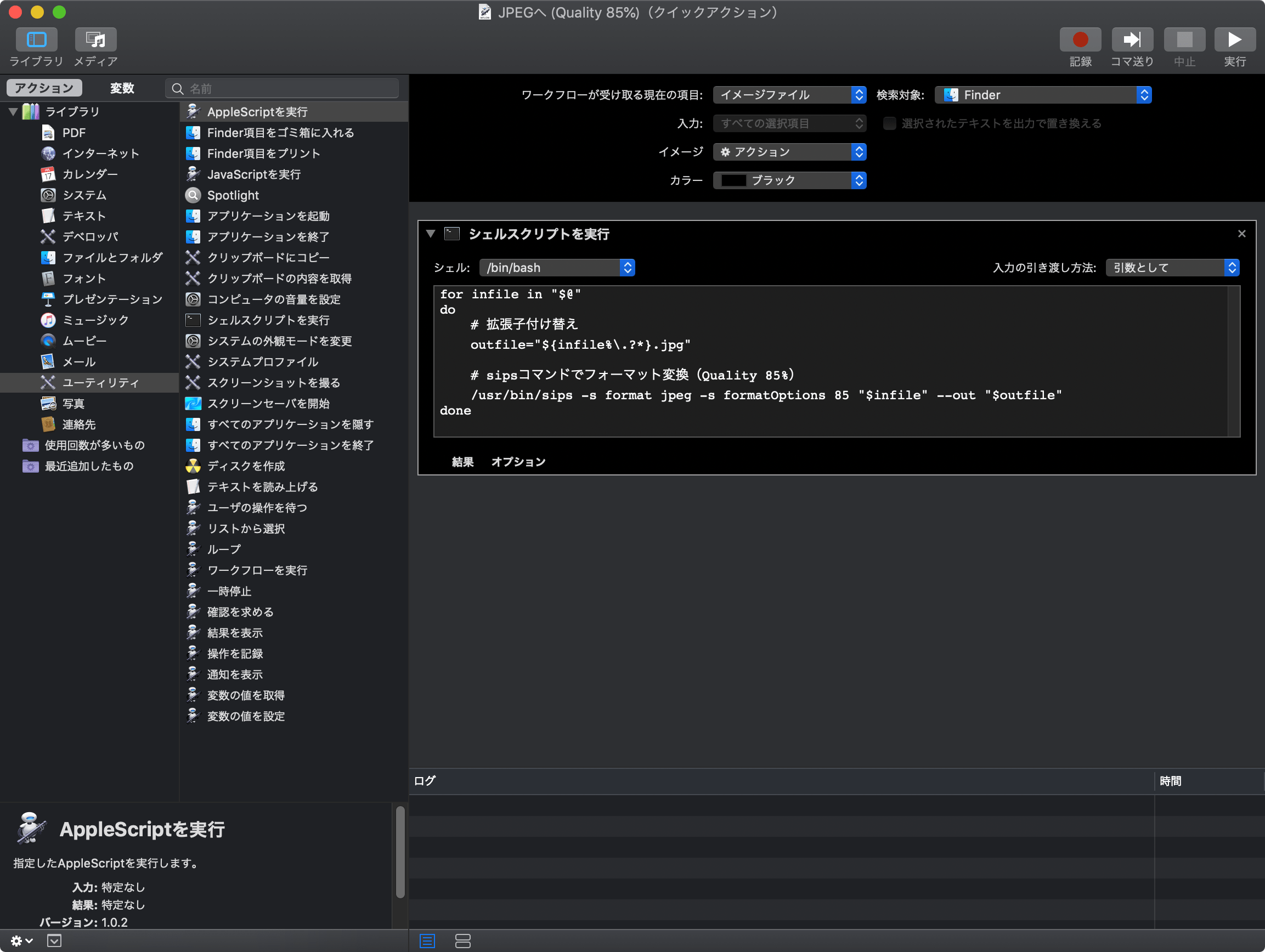
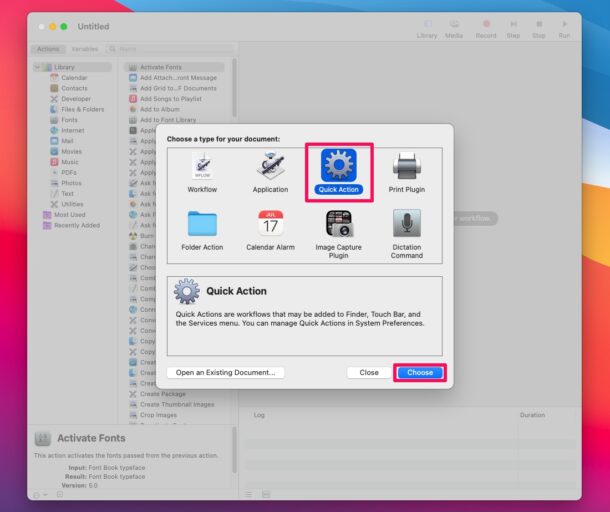
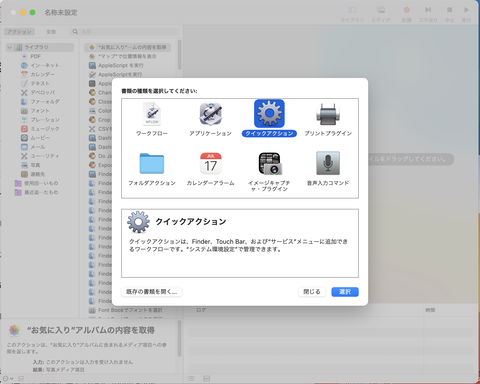
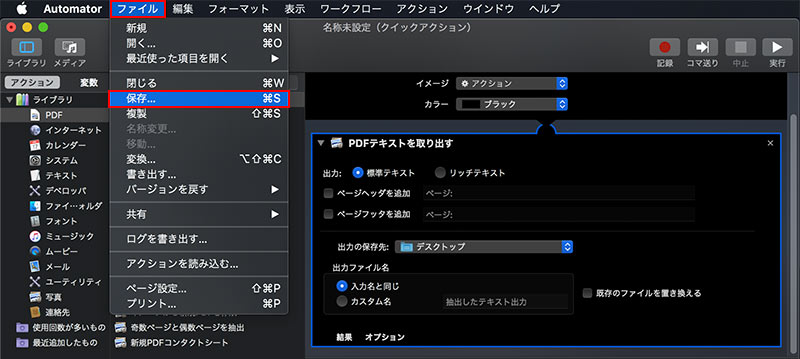
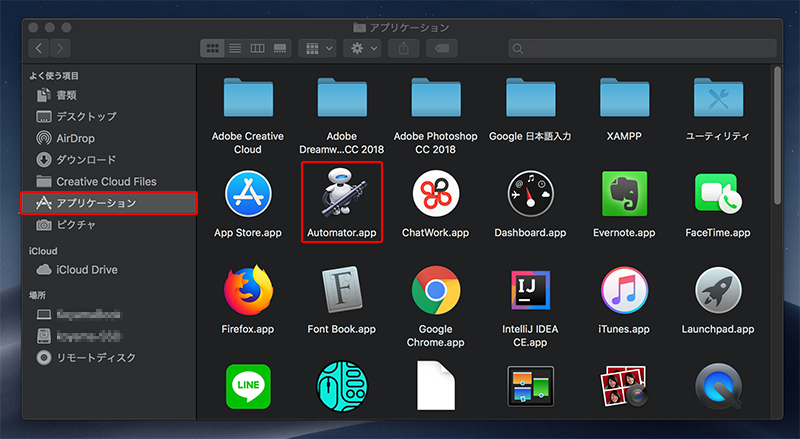
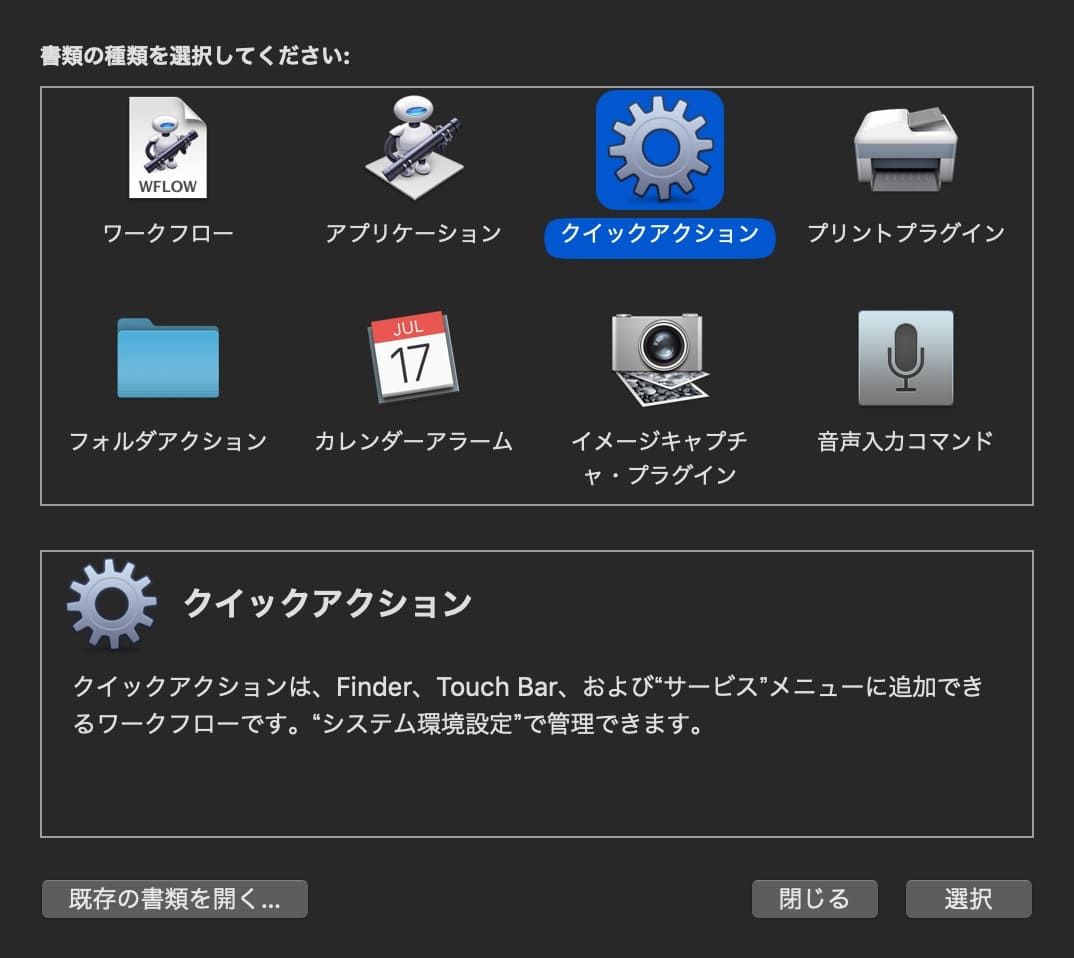
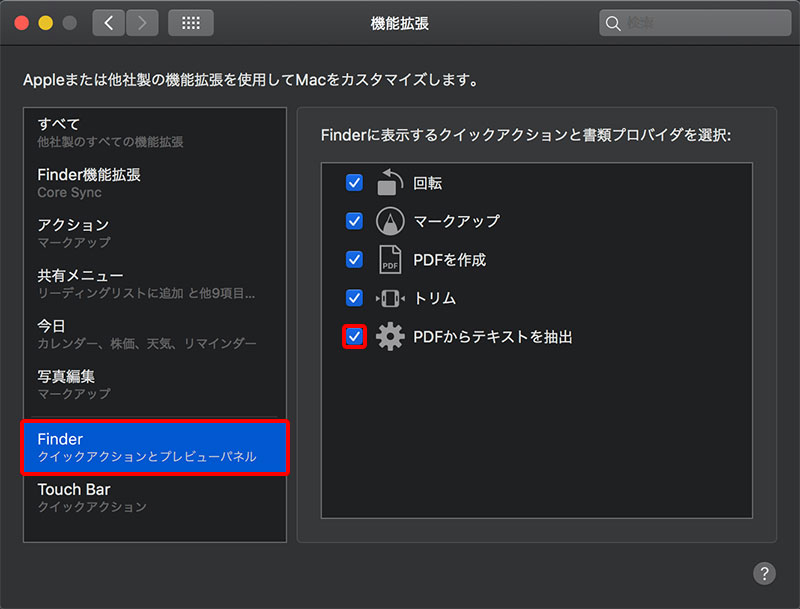
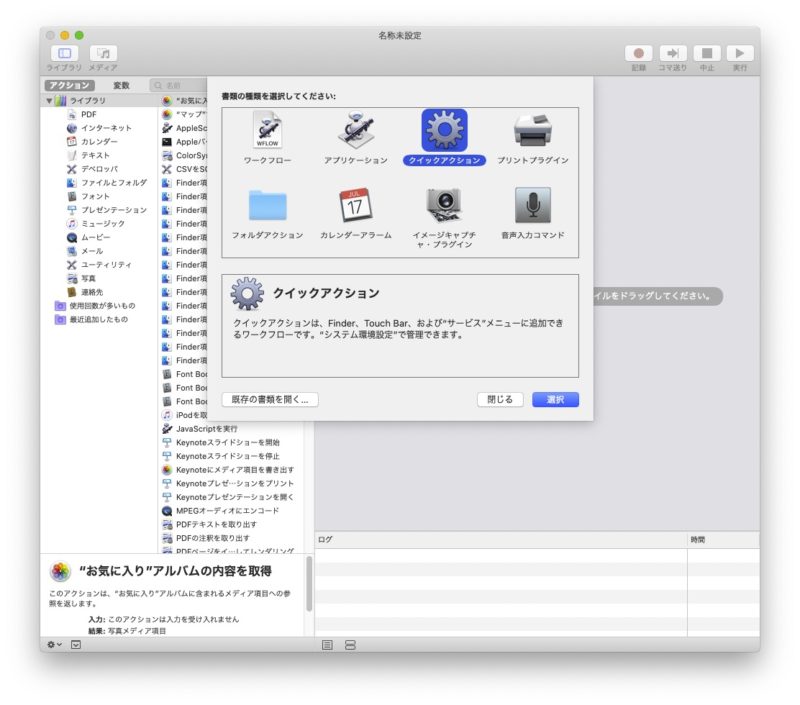
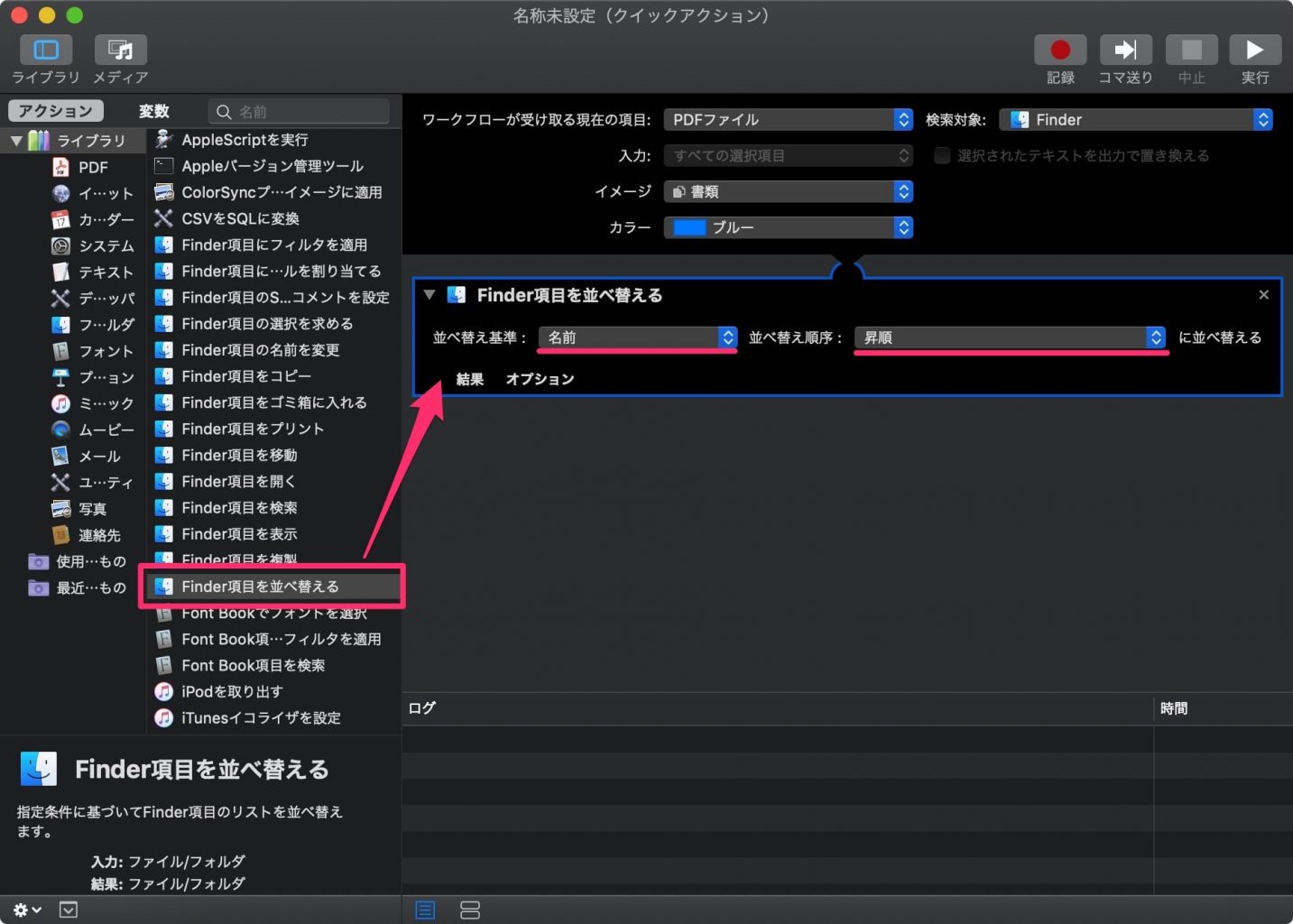
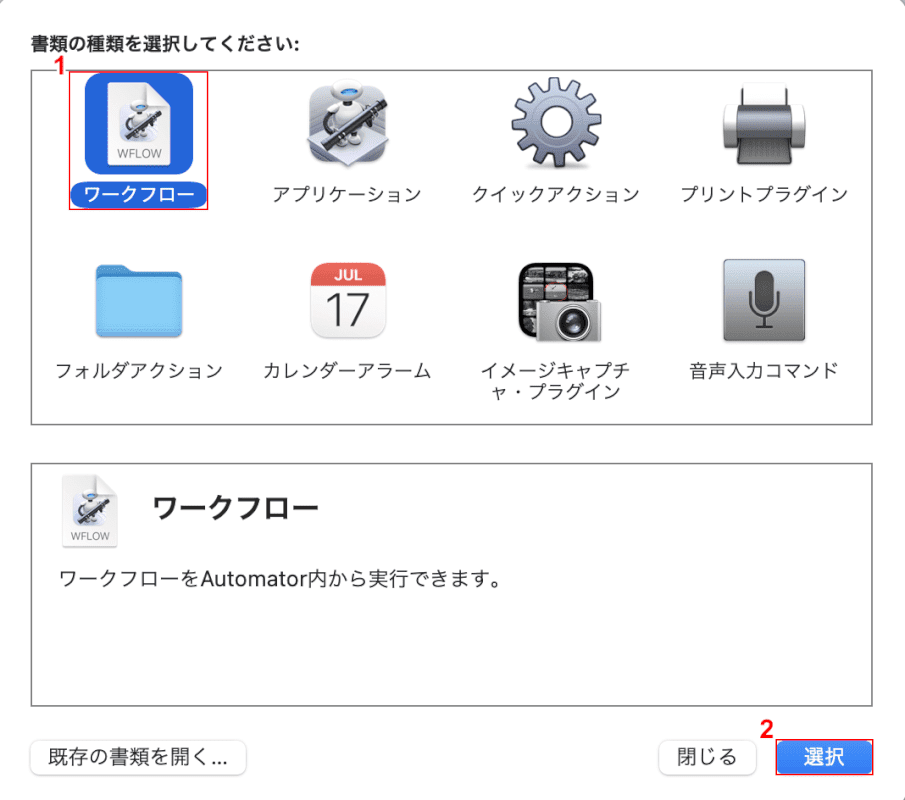
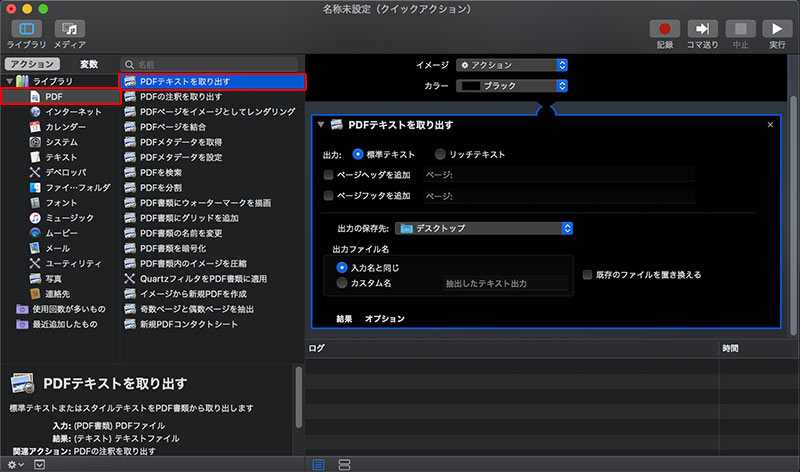
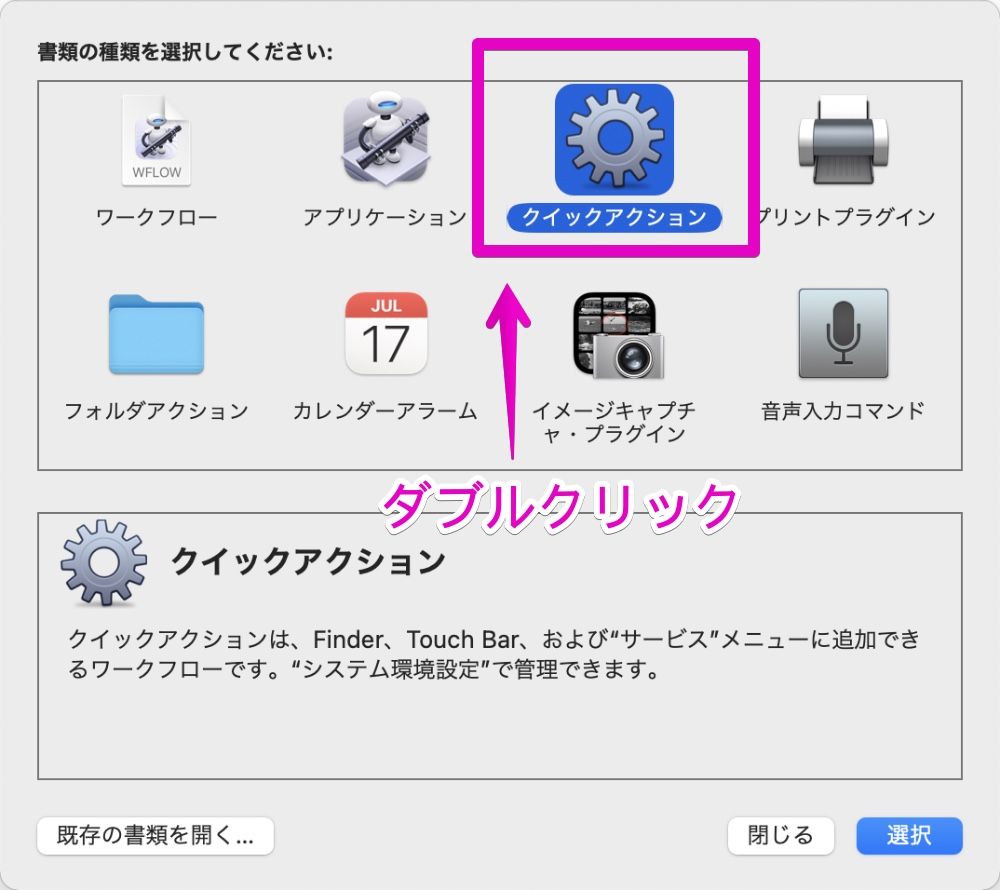
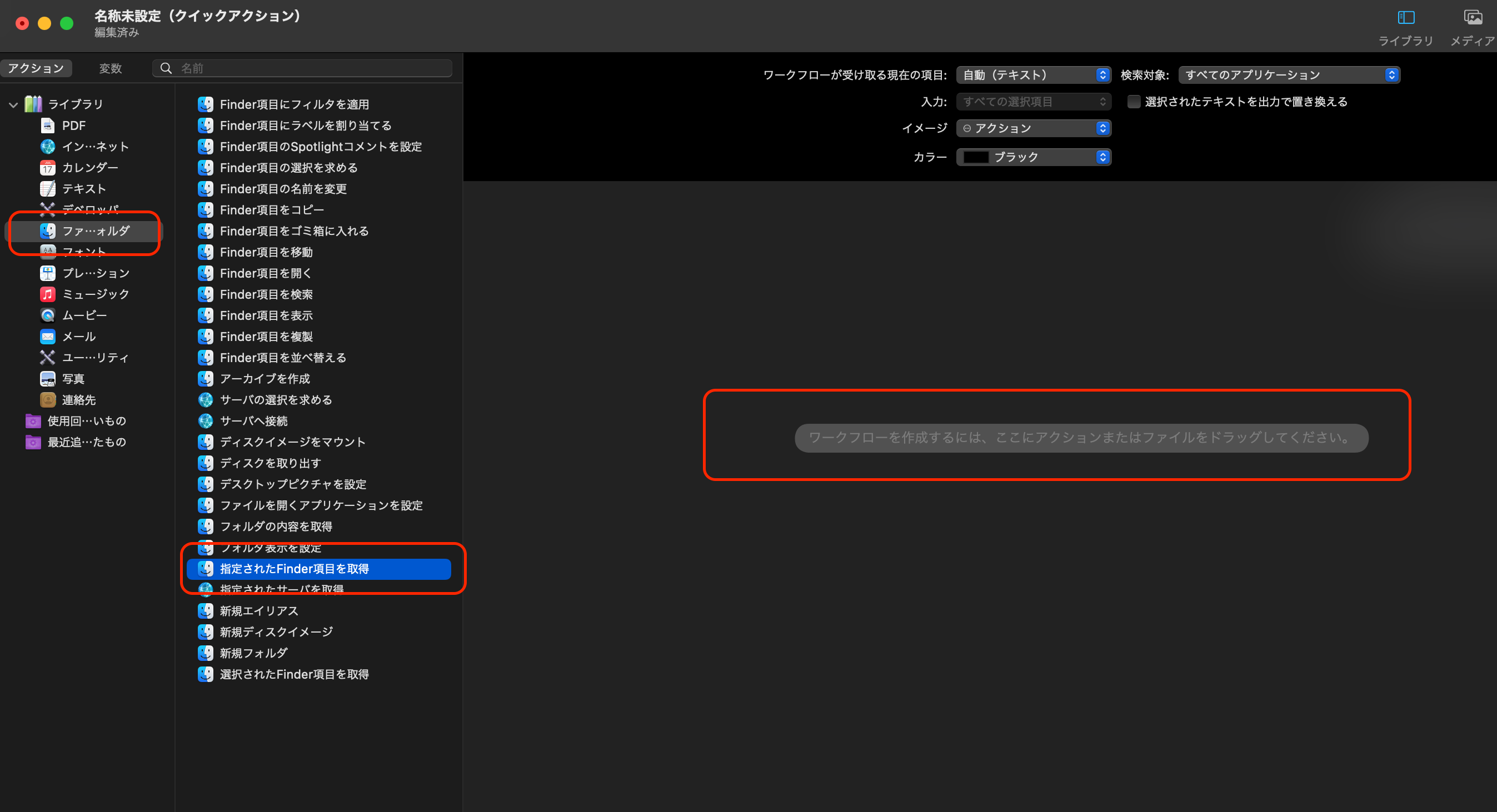
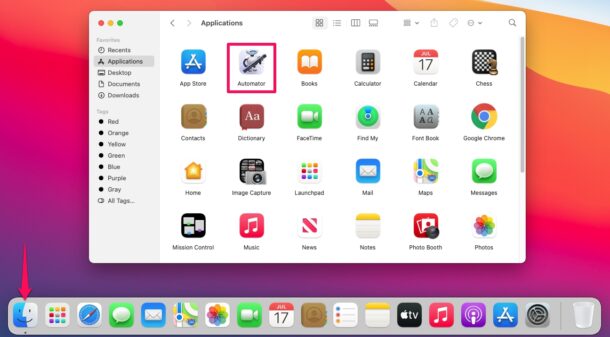
クイックアクションを選んで、 選択をクリックします。 左サイドメニューから、 ライブラリ → PDF → PDFテキストを取り出すを選択し、ダブルクリックします。 そうすると、右側の編集画面に、設定項目が出てくるのでご自身にあった設定にしましょう。 設定が出来たら、メニューバーの ファイル → 保存をクリックしましょう。 作成したクイックインテンション・アクションおよびクイックフィックスの表示 コードの再フォーマット l インポートの再編成 o 行の自動インデント i 選択行のインデント / インデント解除 / 現在行をクリップボードに切り取り x 現在行をクリップボードにコピー c


0 件のコメント:
コメントを投稿